CBN AP5541
Como impedir um dispositivo de acessar a rede Wi-Fi Mesh
3 votos
Neste tutorial você aprenderá a bloquear um perfil para que não acesse a sua rede Mesh e a desbloqueá-lo, quando achar necessário.
-
Passo 1
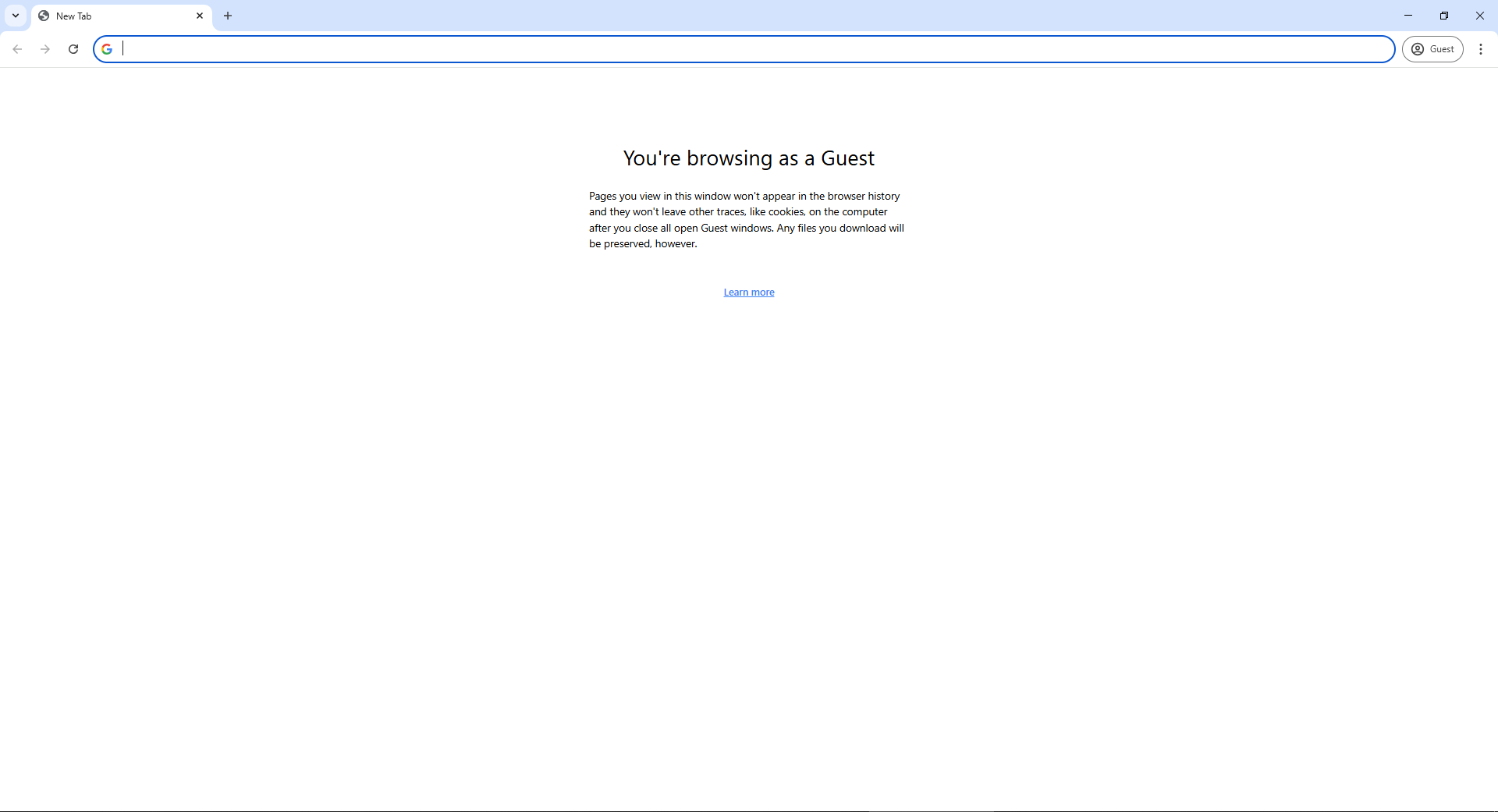
Na barra de navegação, digite 192.168.1.1 e aperte Enter no teclado.
-
Passo 2
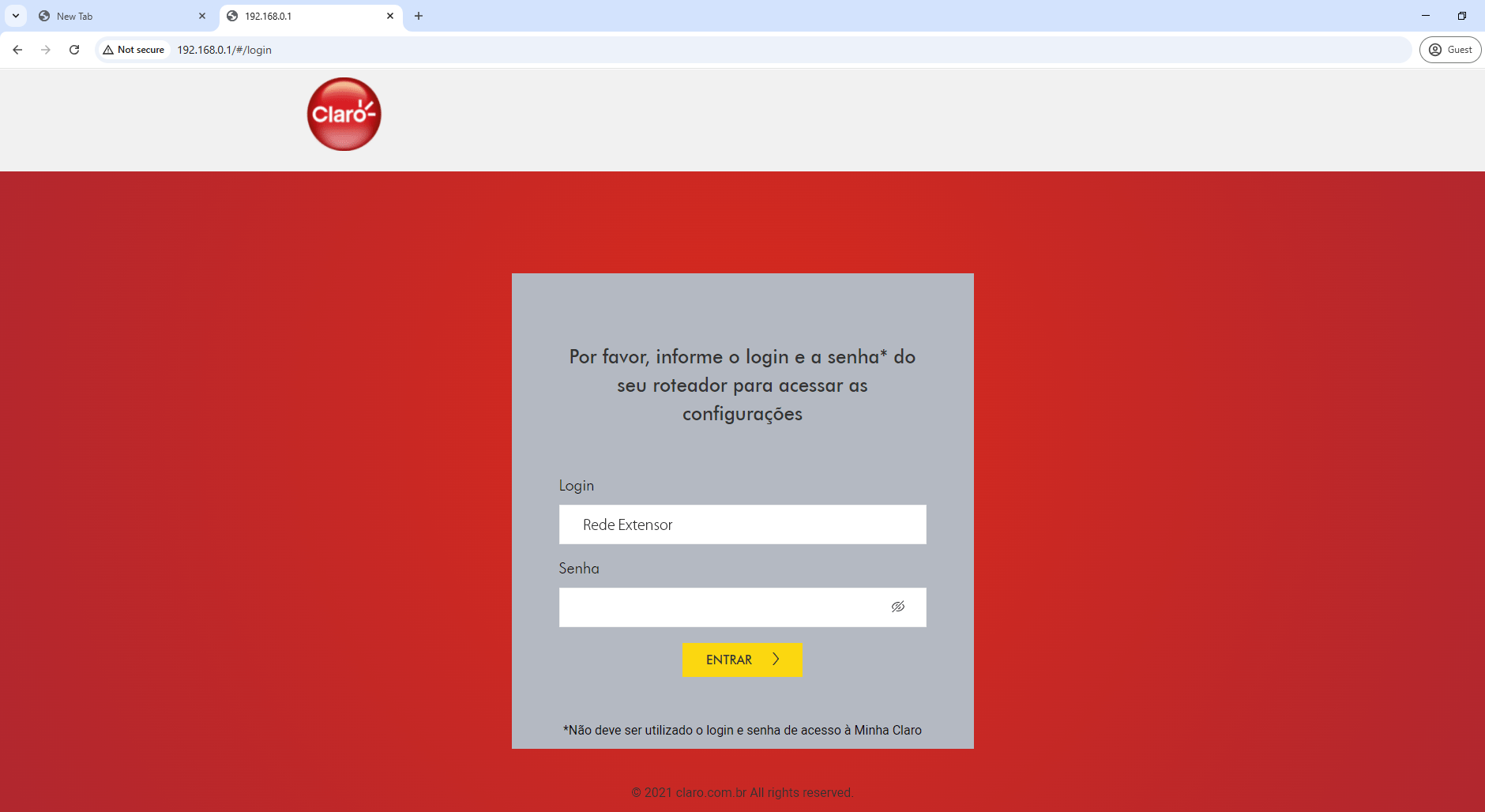
Nos campos Login e Senha, digite os dados do Extensor Wi-Fi Mesh localizados na etiqueta e clique em Entrar.
ㅤ
Nota: a etiqueta do equipamento está localizada na parte inferior do Extensor Wi-Fi Mesh principal.
-
Passo 3
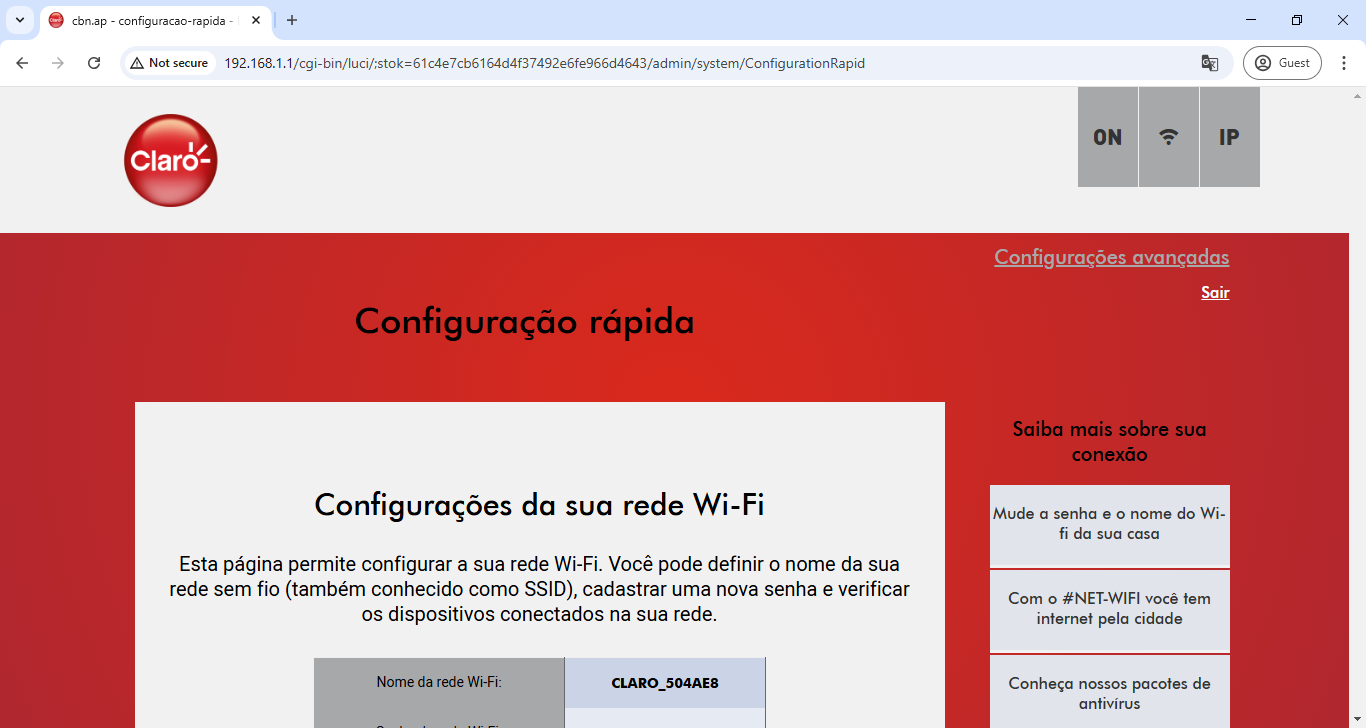
Esta é a página principal das configurações do Extensor Wi-Fi Mesh.
ㅤ
Clique em Configurações avançadas.
-
Passo 4
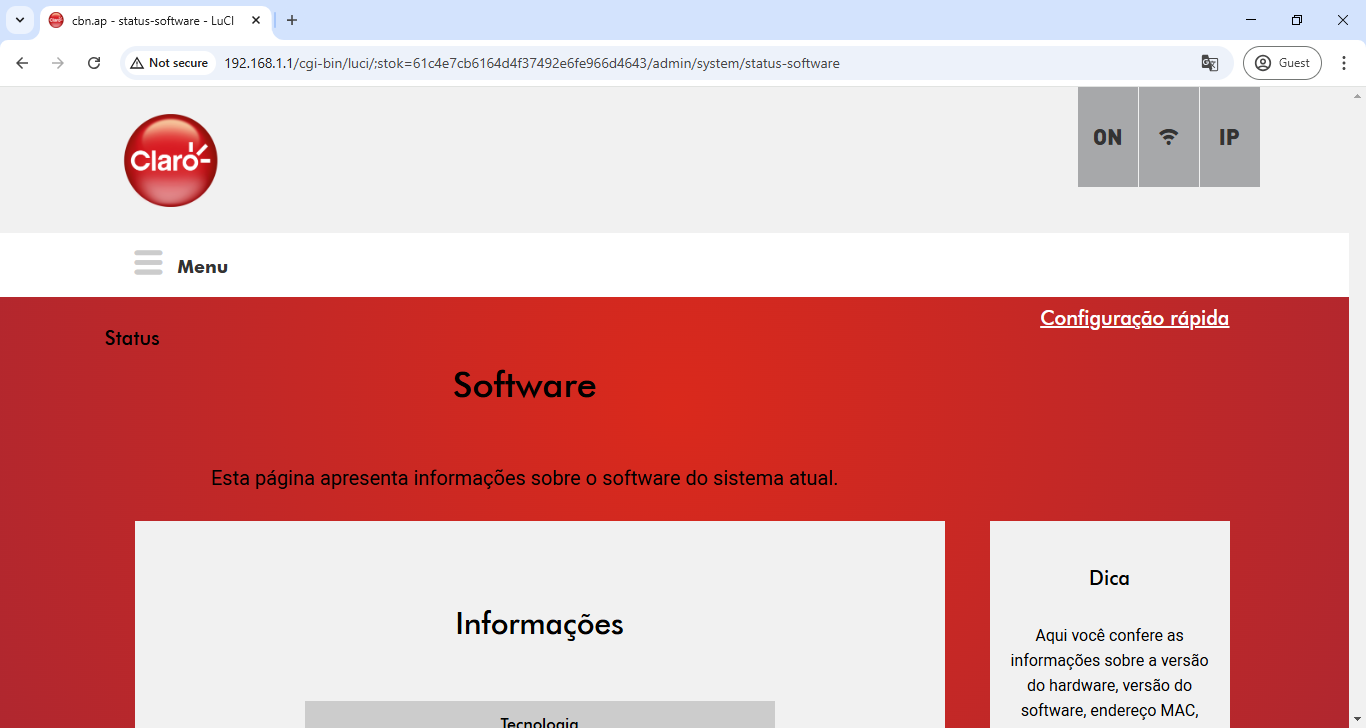
Clique no símbolo de lista.
-
Passo 5
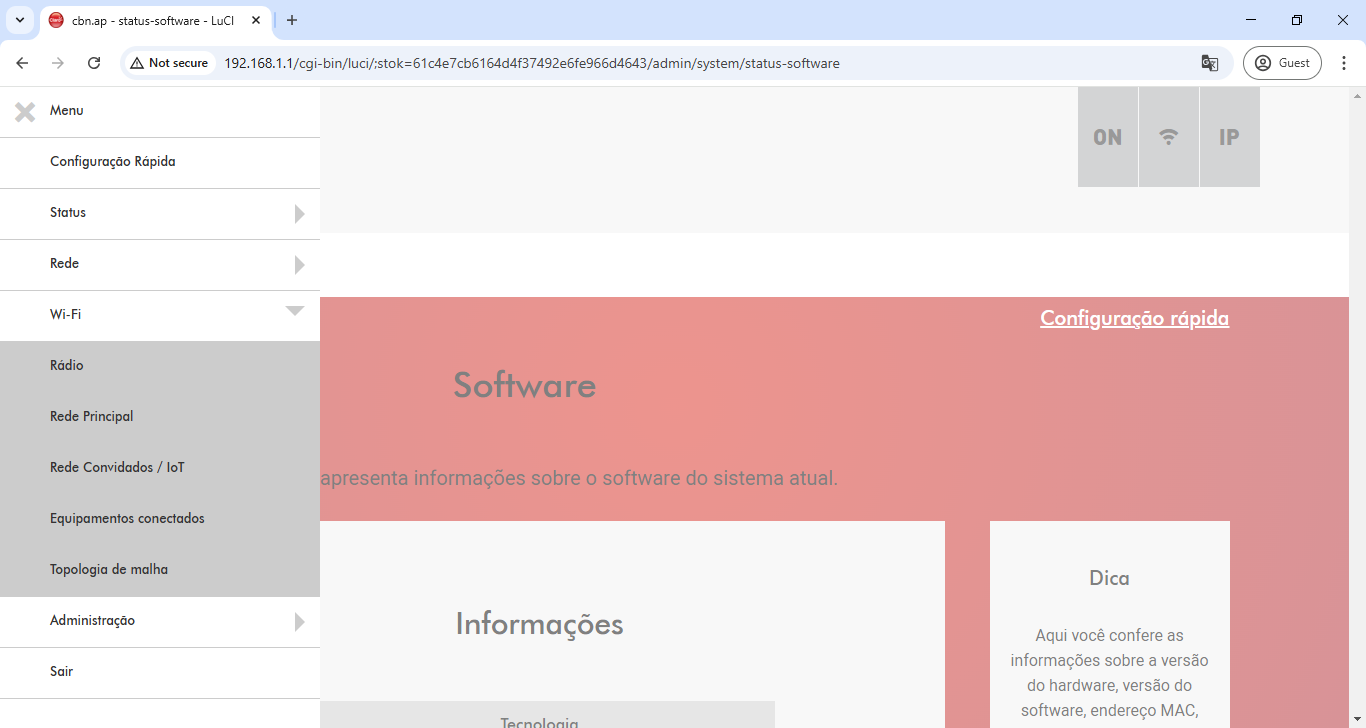
Clique em Topologia de malha.
-
Passo 6
Role a página para baixo.
ㅤ
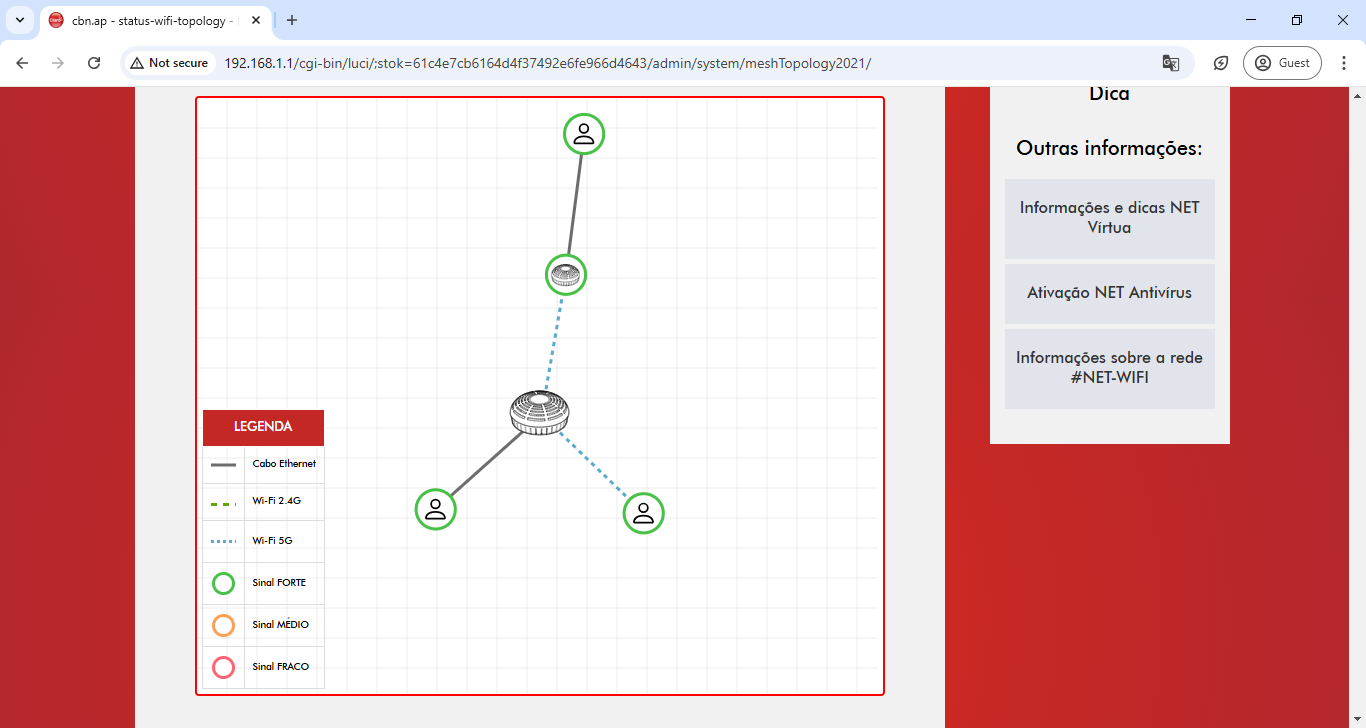
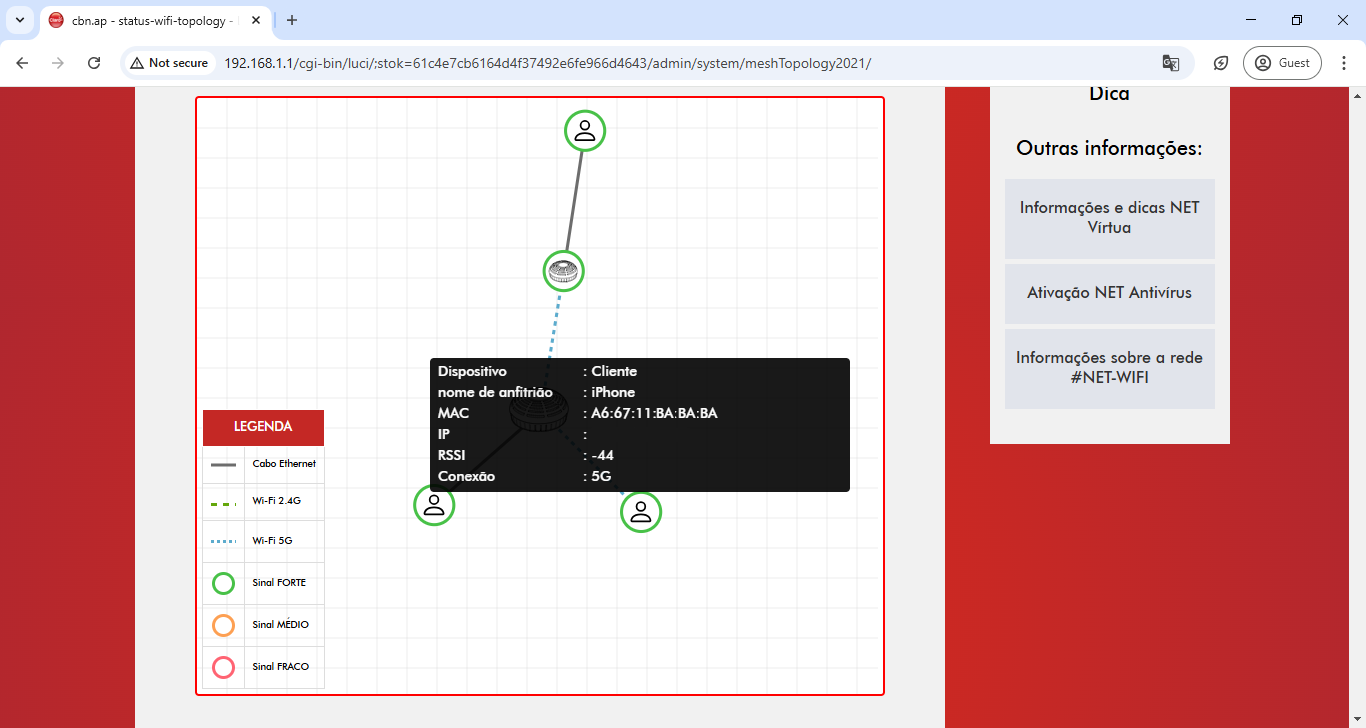
Aqui estão os dispositivos conectados à rede Wi-Fi Mesh.
ㅤ
Para bloquear um dispositivo, passe o mouse em cima do aparelho que deseja bloquear.
-
Passo 7
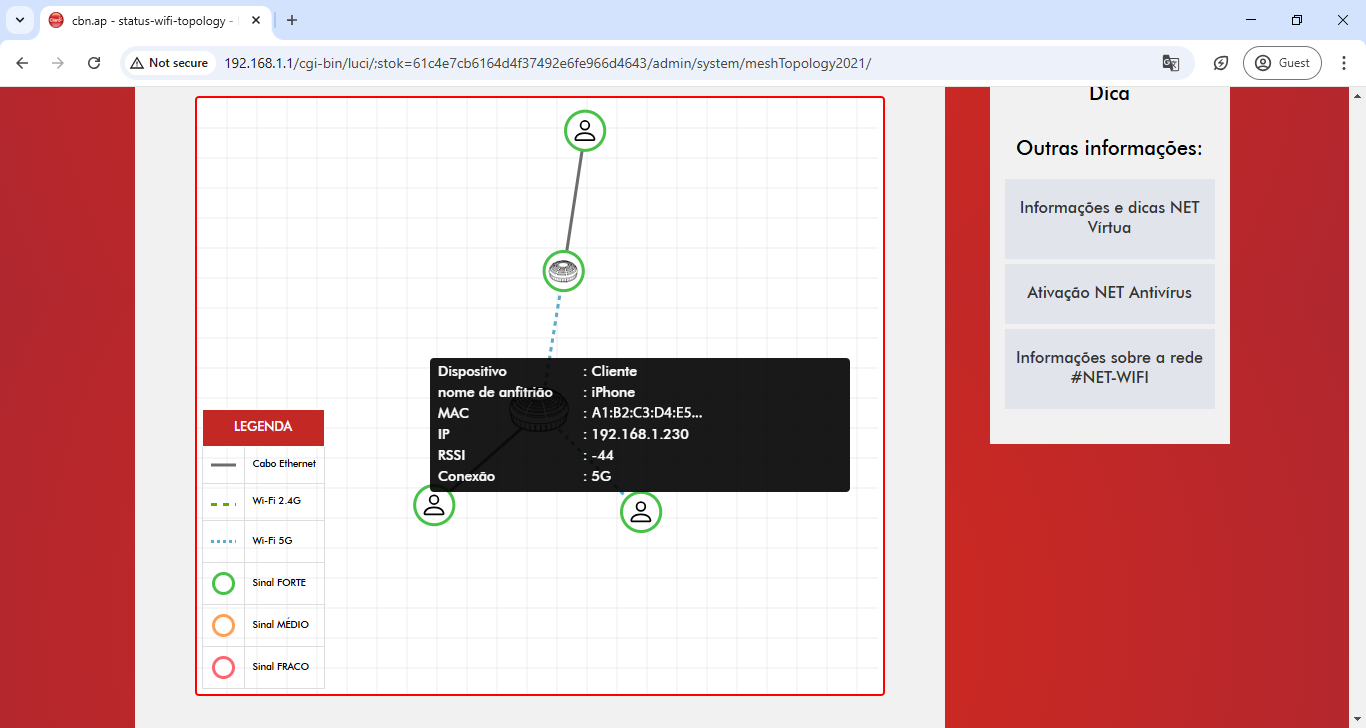
Copie o número MAC do aparelho.
-
Passo 8
Role a página para cima.
-
Passo 9
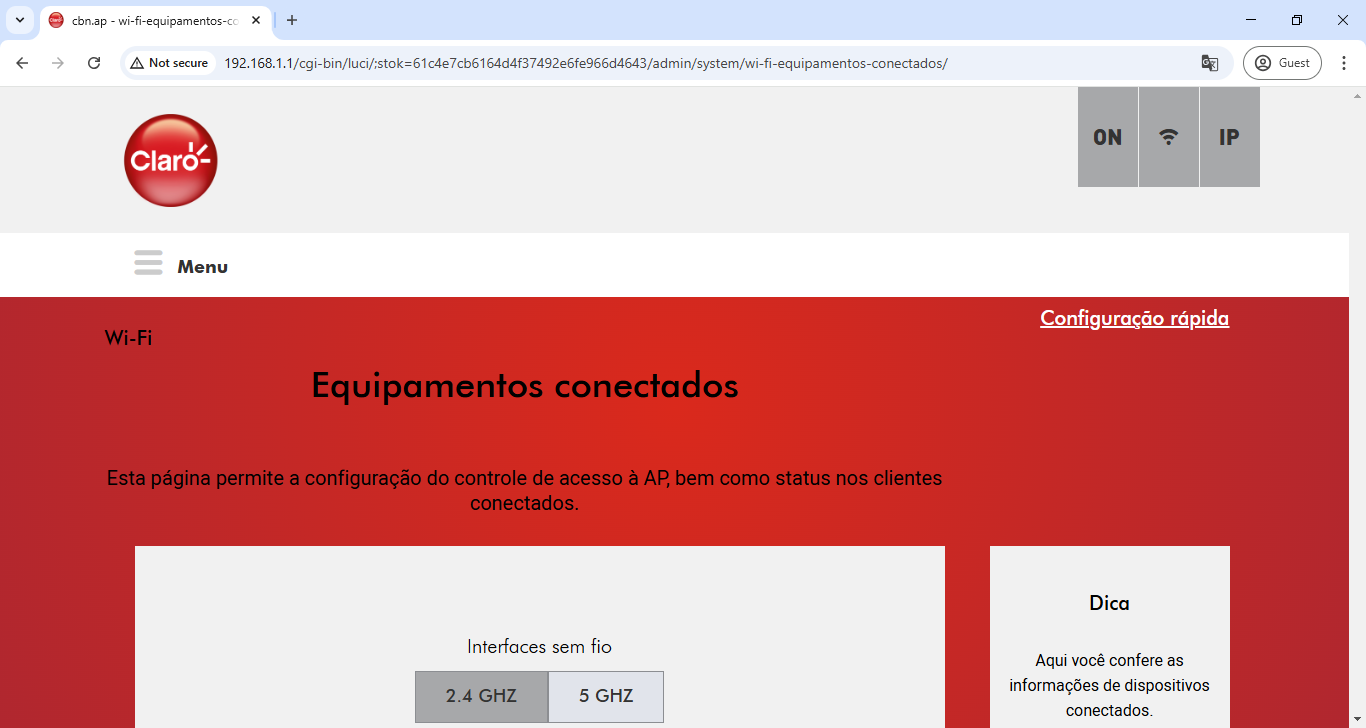
Clique no símbolo de lista.
-
Passo 10
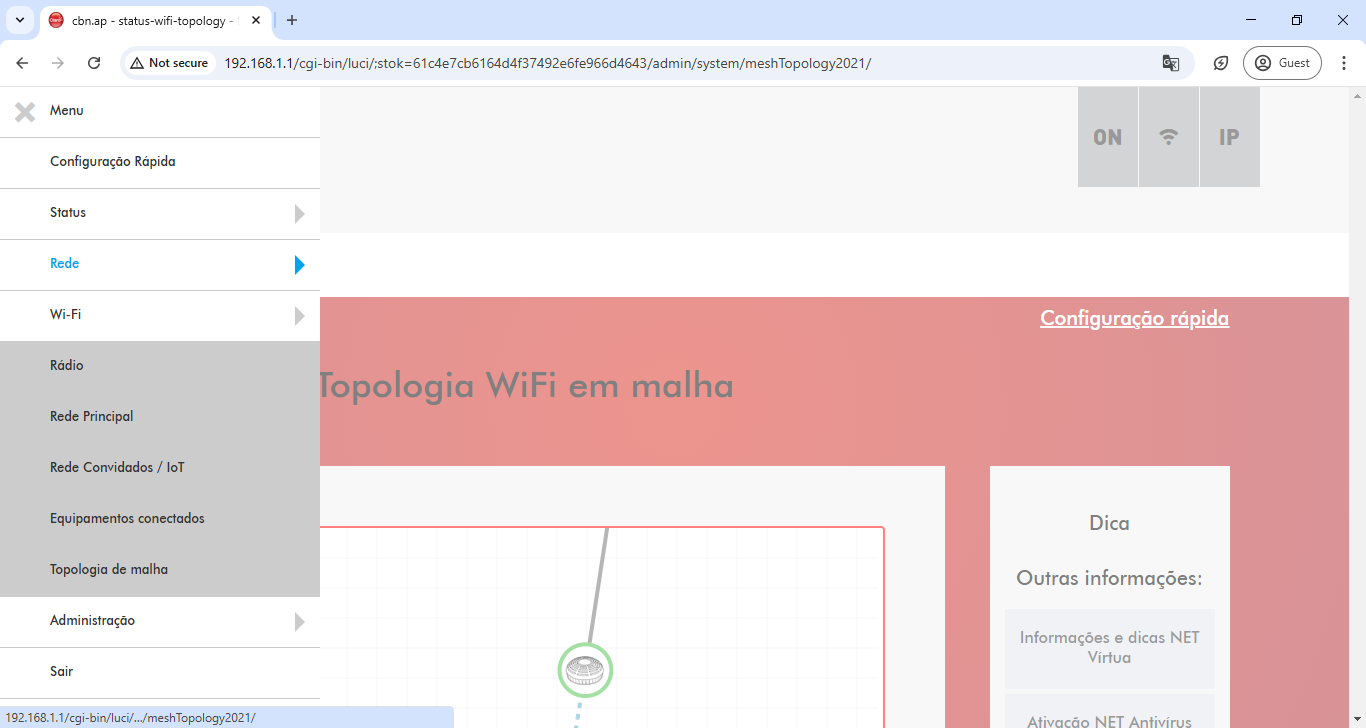
Clique em Equipamentos conectados.
-
Passo 11
Role a página para baixo.
ㅤ
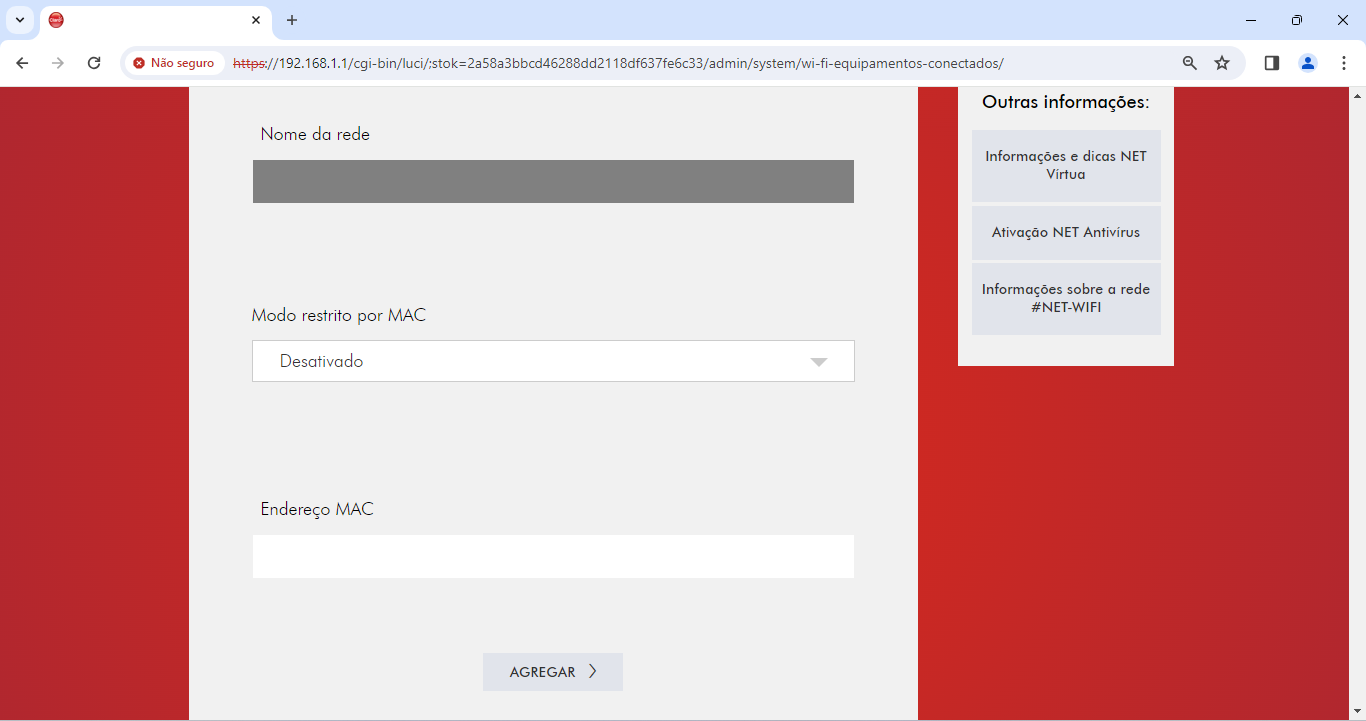
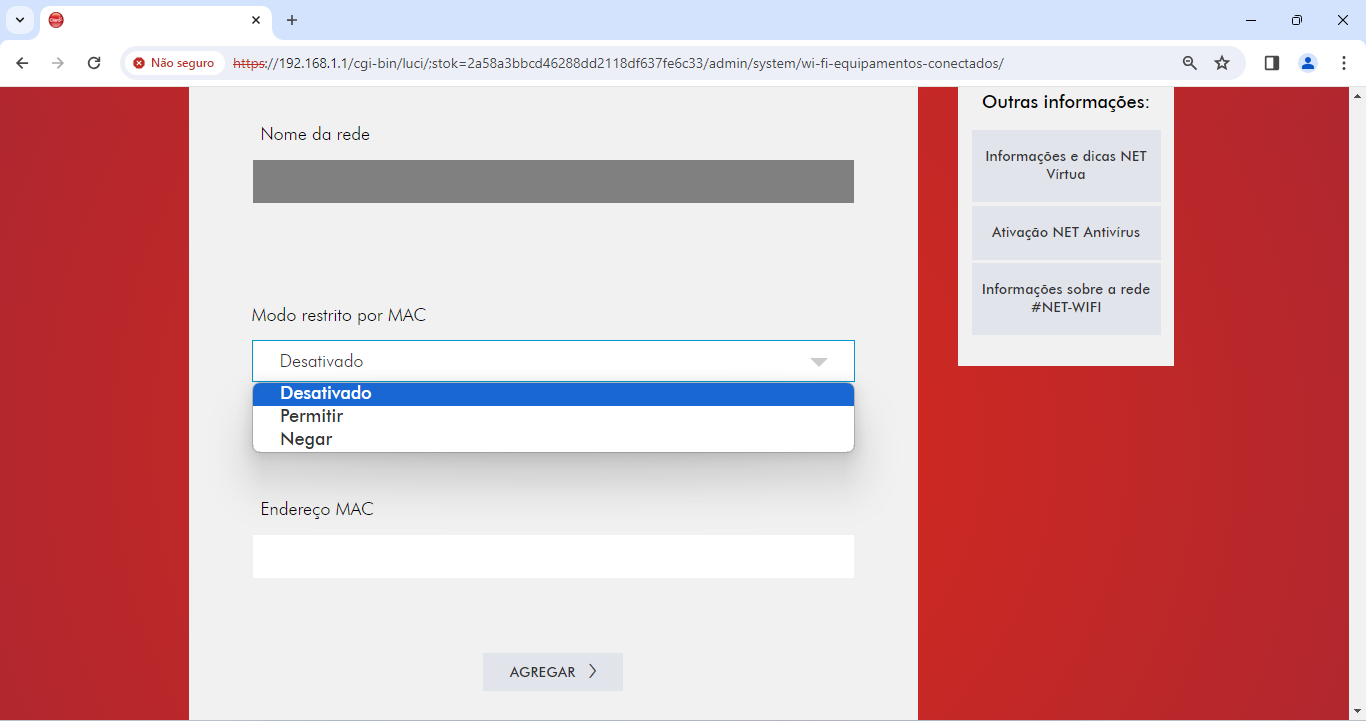
Em Modo restrito por MAC, clique no símbolo de seta para baixo.
-
Passo 12
Selecione Negar.
-
Passo 13
Role a página para baixo.
ㅤ
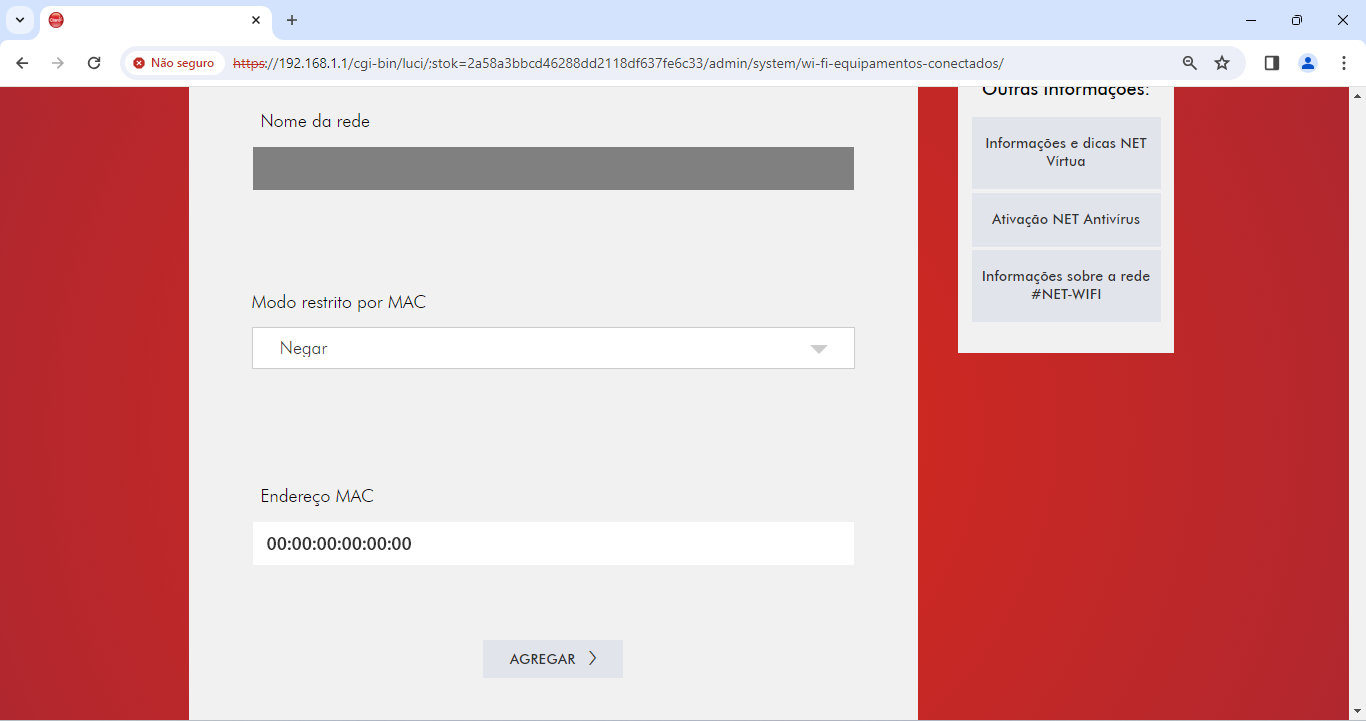
No campo Endereço MAC, digite o endereço MAC do dispositivo que será bloqueado.

-
Passo 14
Clique em AGREGAR.
-
Passo 15
Pronto! Agora, o dispositivo não poderá acessar a sua rede Wi-Fi Mesh 2.4 GHz.
ㅤ
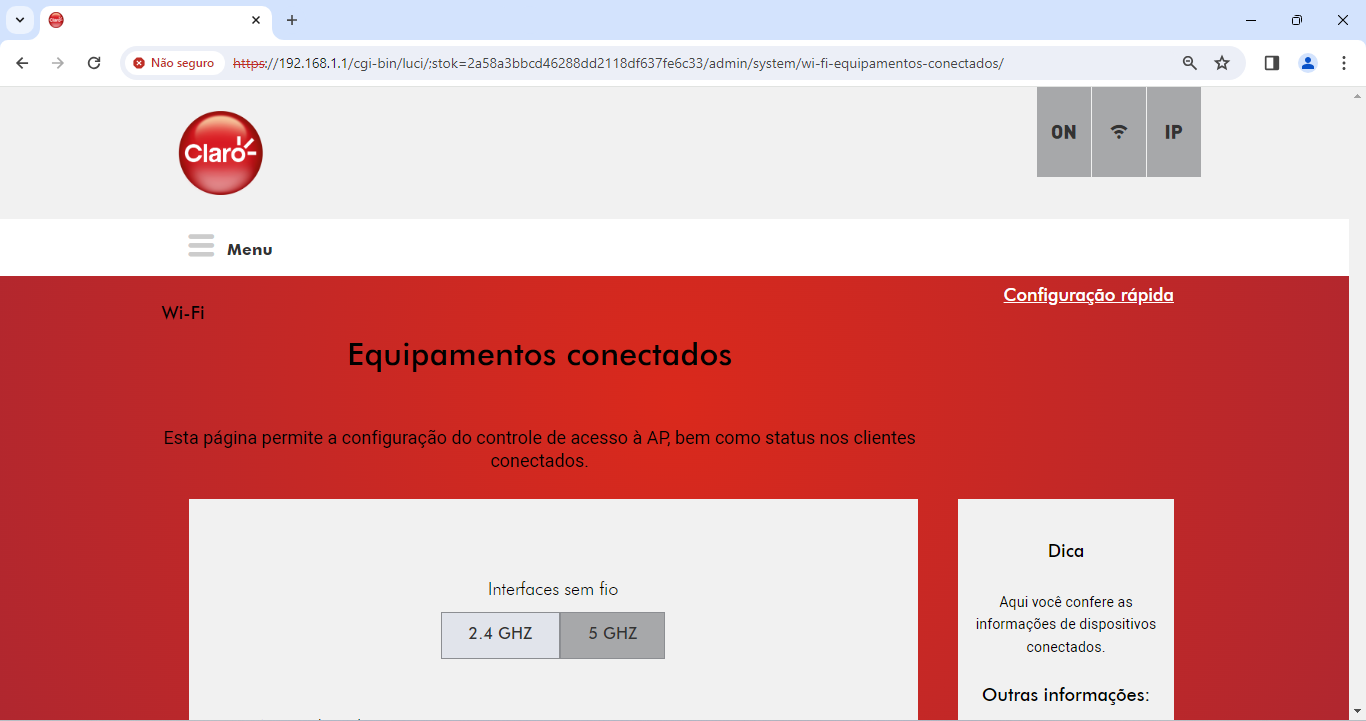
Para bloquear na rede Wi-Fi Mesh 5 GHz, clique em Wireless 5 GHz e repita o processo.