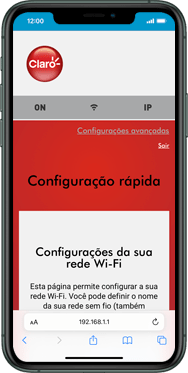
AR2180T
Como configurar o Extensor Wi-Fi Mesh principal manualmente pelo iPhone
9 votos
Aprenda a configurar manualmente o extensor Mesh principal pelo seu iPhone. Siga os passos para ajustar a rede e garantir uma conexão estável em toda a casa.
-
Passo 1
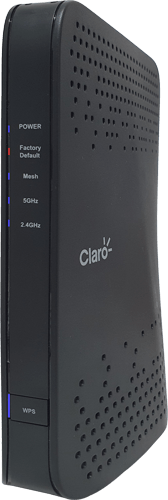
Para alterar do modo bridge para roteador, manualmente, siga os passos abaixo:
-
Passo 2
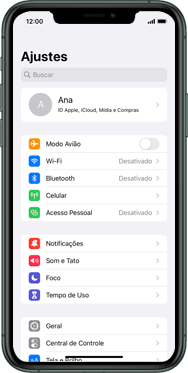
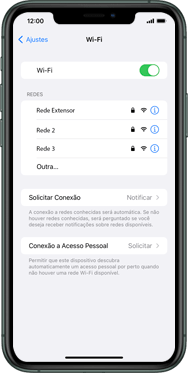
No seu aparelho Apple, clique em Wi-Fi.
-
Passo 3
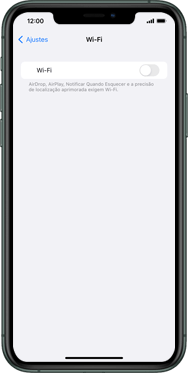
Habilite Wi-Fi.
-
Passo 4
Clique no nome padrão da rede Wi-Fi Mesh do Extensor Wi-Fi Mesh.
ㅤ
Obs.: O nome da rede e a senha padrão estão localizados na etiqueta embaixo do aparelho.
-
Passo 5
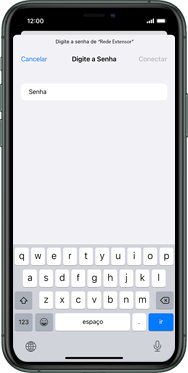
Digite a senha padrão da rede Wi-Fi Mesh do Extensor Wi-Fi Mesh e clique em Conectar.
-
Passo 6
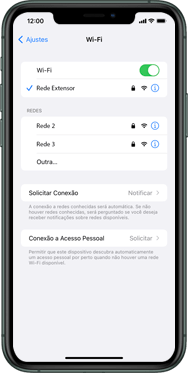
Clique no símbolo de informações.
-
Passo 7
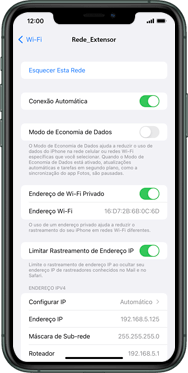
Em Configurar IP, clique em Automático.
-
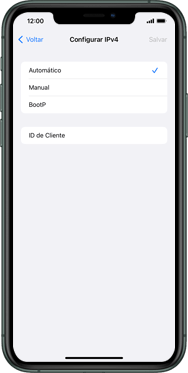
Passo 8
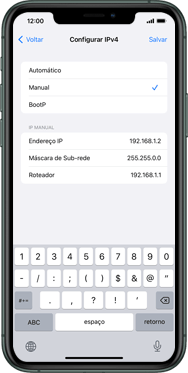
Selecione Manual.
-
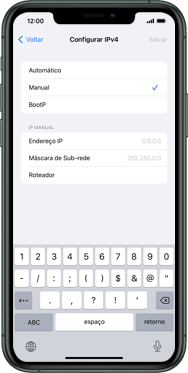
Passo 9
Em Endereço IP, digite 192.168.1.2
-
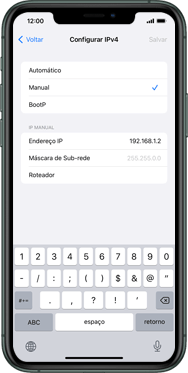
Passo 10
Em Máscara de Sub-rede, digite 255.255.0.0
-
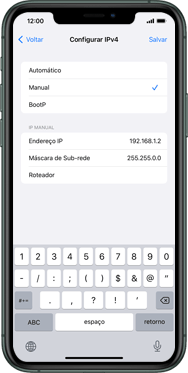
Passo 11
Em Roteador, digite 192.168.1.1
-
Passo 12
Clique em Salvar.
-
Passo 13
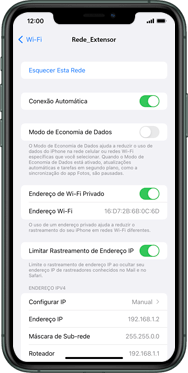
Volte para a tela principal do seu aparelho arrastando a barra de navegação para cima.
-
Passo 14
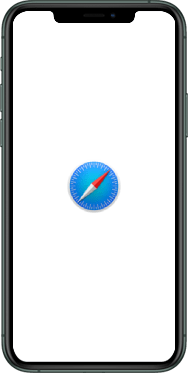
Abra o navegador. Neste caso, Safari.
-
Passo 15
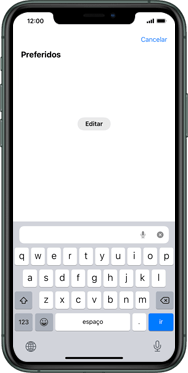
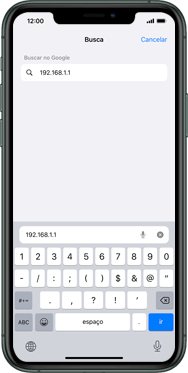
Na barra de navegação, digite 192.168.1.1
-
Passo 16
Clique em Ir.
-
Passo 17
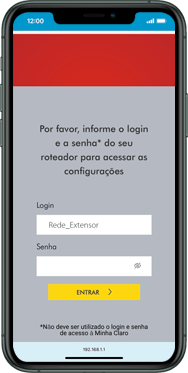
No campo Senha, digite a senha de login do Extensor Wi-Fi Mesh e clique em ENTRAR.
ㅤ
Obs.: A senha de login está localizada na etiqueta embaixo do aparelho.
-
Passo 18
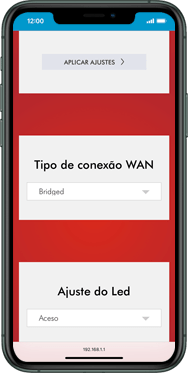
Deslize a tela de baixo para cima.
ㅤ
Em Tipo de conexão WAN, clique no símbolo de seta para baixo.
-
Passo 19
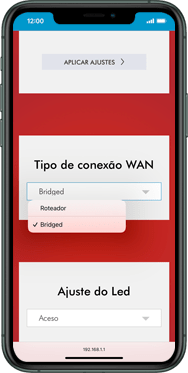
Clique em Roteador.
-
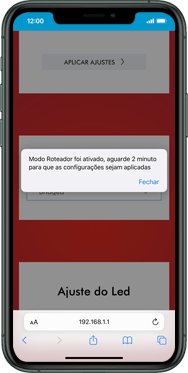
Passo 20
Clique em Fechar.
-
Passo 21
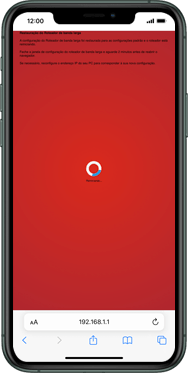
Aguarde 2 minutos até que as configurações sejam aplicadas e o seu aparelho seja desconectado da rede Wi-Fi Mesh do Extensor Wi-Fi Mesh.
ㅤ
Volte para a tela principal do seu aparelho arrastando a barra de navegação para cima.
-
Passo 22
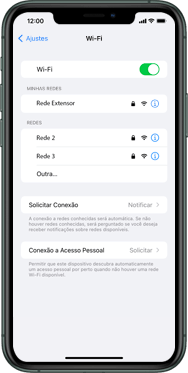
Para conectar-se novamente à rede Wi-Fi Mesh, abra as configurações de Wi-Fi.
ㅤ
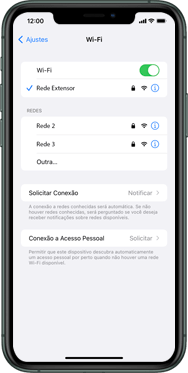
Depois, clique no nome padrão da rede Wi-Fi Mesh do Extensor Wi-Fi Mesh.
-
Passo 23
Volte para a tela principal do seu aparelho arrastando a barra de navegação para cima.
-
Passo 24
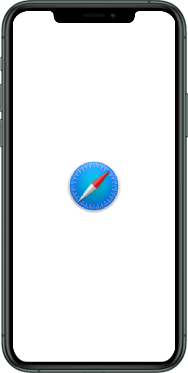
Abra o navegador novamente.
-
Passo 25
O Extensor Wi-Fi Mesh foi configurado com sucesso!
ㅤ
Agora, é necessário trocar o nome e a senha da rede Wi-Fi Mesh.