F@ST 3896
Como autoinstalar meu modem Wi-Fi e configurá-lo através do Minha Claro
0 votos
Instale seu modem Wi-Fi de forma simples e prática, sem a necessidade de um técnico. Siga o passo a passo para conectar o equipamento e configure sua própria rede pelo app Minha Claro.
-
Passo 1
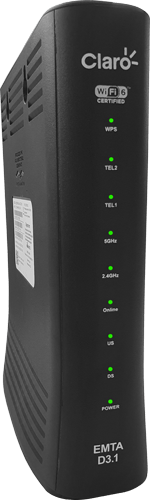
O modem Wi-Fi deve ser sempre instalado na posição vertical.
-
Passo 2
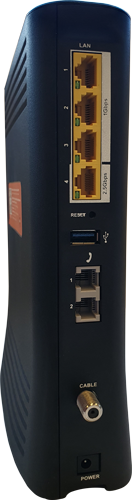
Conecte a fonte de alimentação fornecida ao modem e, em seguida, conecte a fonte à tomada.
-
Passo 3
Rosqueie o cabo coaxial na entrada correspondente do modem Wi-Fi. Aperte-o apenas com as mãos, até que fique firme.
ㅤ
Atenção: não utilize ferramentas para apertar o cabo.
-
Passo 4
Para utilizar um telefone ou as extensões da residência, conecte o cabo de telefonia RJ11 à entrada TEL 1 do modem.
-
Passo 5
Aguarde enquanto o modem realiza a atualização. Durante esse processo, as luzes indicadoras poderão piscar.
ㅤ
Atenção: não desligue o modem e nem desconecte os cabos durante a atualização.
-
Passo 6
Continue a instalação somente quando as luzes indicadoras estiverem estabilizadas, conforme apresentado na imagem deste guia.
ㅤ
Atenção: se os LEDs não estabilizarem ou a conexão com a internet não funcionar, mantenha o modem ligado e agende uma visita técnica através do aplicativo Minha Claro.
-
Passo 7
No seu celular, abra o aplicativo Minha Claro e insira seus dados de login e senha para acessar sua conta.

-
Passo 8
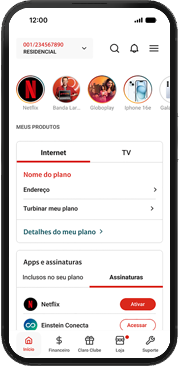
Esta é a página principal do Minha Claro.
ㅤ
Clique em Suporte.
-
Passo 9
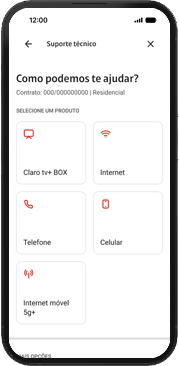
Clique em Internet.
-
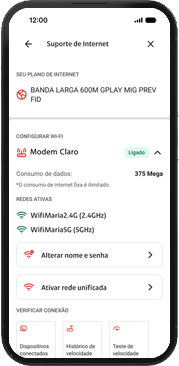
Passo 10
Clique em Alterar nome e senha.
-
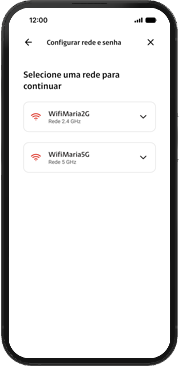
Passo 11
Clique no símbolo de seta da frequência do Wi-Fi que deseja alterar o nome e/ou a senha. Neste caso, Rede 2.4GHz.
-
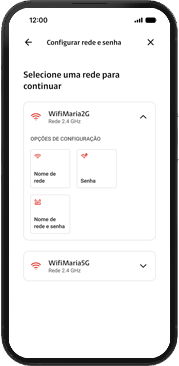
Passo 12
Clique em Nome de rede e senha.
-
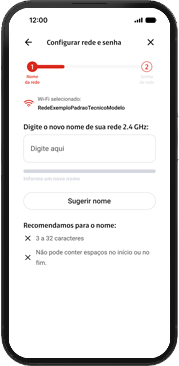
Passo 13
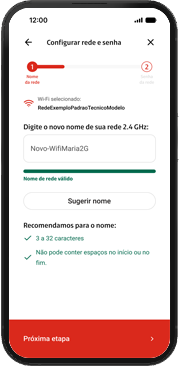
No campo para o novo nome da rede, digite o novo nome da rede Wi-Fi.
-
Passo 14
Clique no símbolo de seta em Próxima etapa.
-
Passo 15
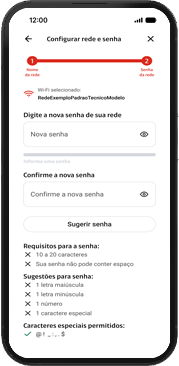
No campo para a nova senha da rede, digite a nova senha da rede Wi-Fi.
ㅤ
No campo para confirmar a nova senha da rede, repita a nova senha da rede Wi-Fi.
-
Passo 16
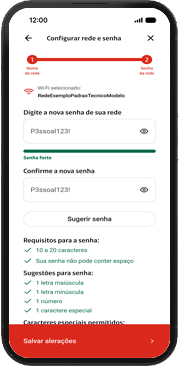
Clique no símbolo de seta em Salvar alterações.
-
Passo 17
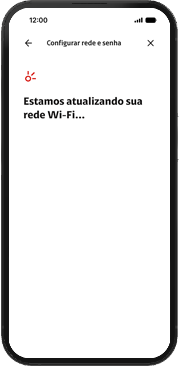
Aguarde enquanto o nome e a senha da rede são atualizados.
-
Passo 18
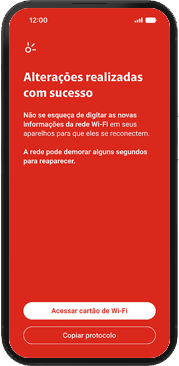
As alterações da rede e da senha foram realizadas com sucesso.
ㅤ
Para conectar-se à rede Wi-Fi, clique em Acessar cartão de Wi-Fi.
-
Passo 19
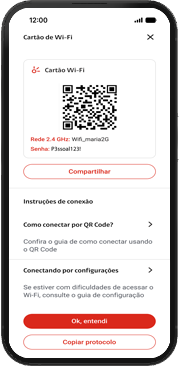
Conecte seu celular à nova rede Wi-Fi escaneando o QR Code ou utilizando o nome e a senha cadastrados. Em seguida, abra seu navegador e acesse a um site para testar a conexão com a internet.
-
Passo 20
A autoinstalação do seu modem Wi-Fi foi concluída. Agora você já pode utilizar sua conexão com a internet.