SG0006D2VA

Como limpar os cookies e cache do Microsoft Edge

0 votos

Aprenda a otimizar o desempenho do seu navegador, Microsoft Edge, liberando espaço e protegendo sua privacidade com a limpeza de cookies e dados armazenados.

1
2
3
4
5
6
7
8
9
10
11
12
13
14
15
16
  • Passo 1


    No seu computador, abra o Microsoft Edge.
    SEI SG0006D2VA
  • Passo 2


    Clique no símbolo de opções.
    SEI SG0006D2VA
  • Passo 3


    Clique em Configurações.
    SEI SG0006D2VA
  • Passo 4


    No seu computador, abra o Microsoft Edge.
    SEI SG0006D2VA
  • Passo 5


    Clique em Privacidade, pesquisa e serviços.
    SEI SG0006D2VA
  • Passo 6


    Clique no símbolo de opções.
    SEI SG0006D2VA
  • Passo 7


    Role a página para baixo.
    ㅤ
    Clique em Escolher o que limpar.
    SEI SG0006D2VA
  • Passo 8


    Clique em Configurações.
    SEI SG0006D2VA
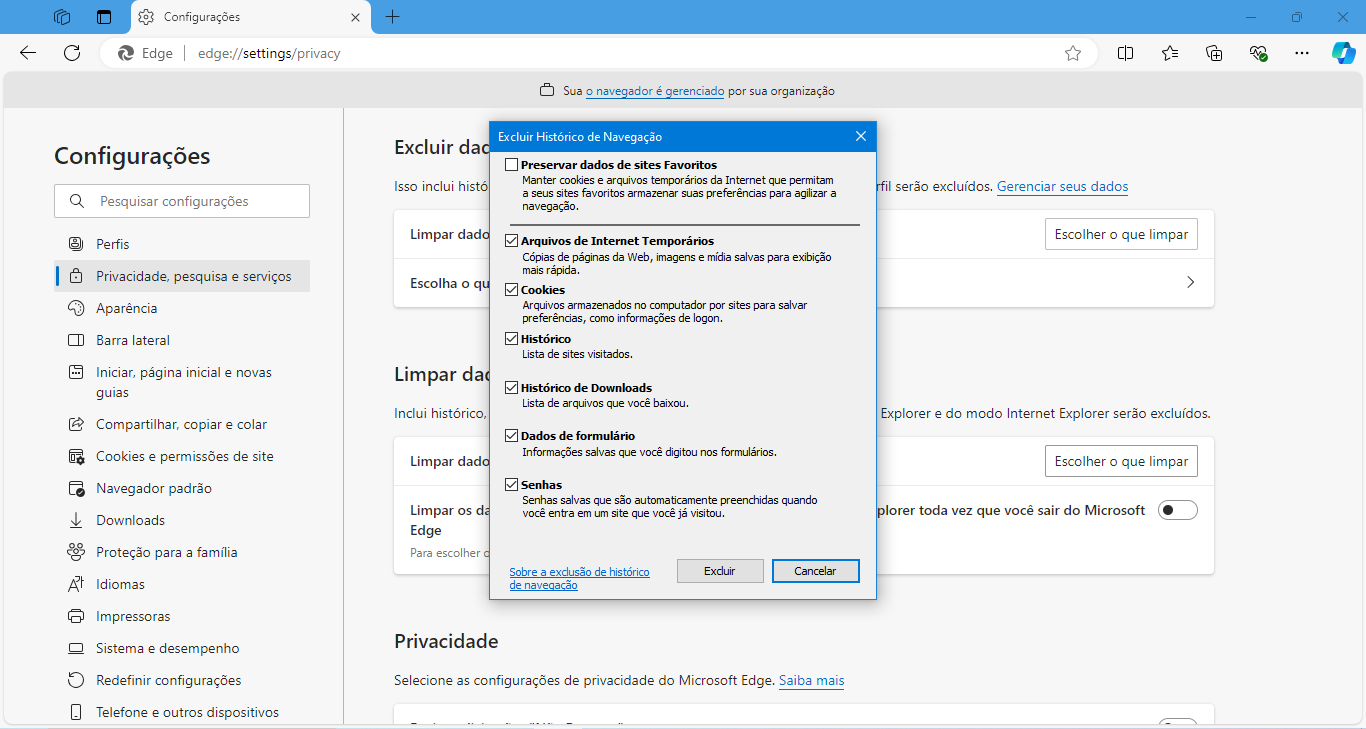
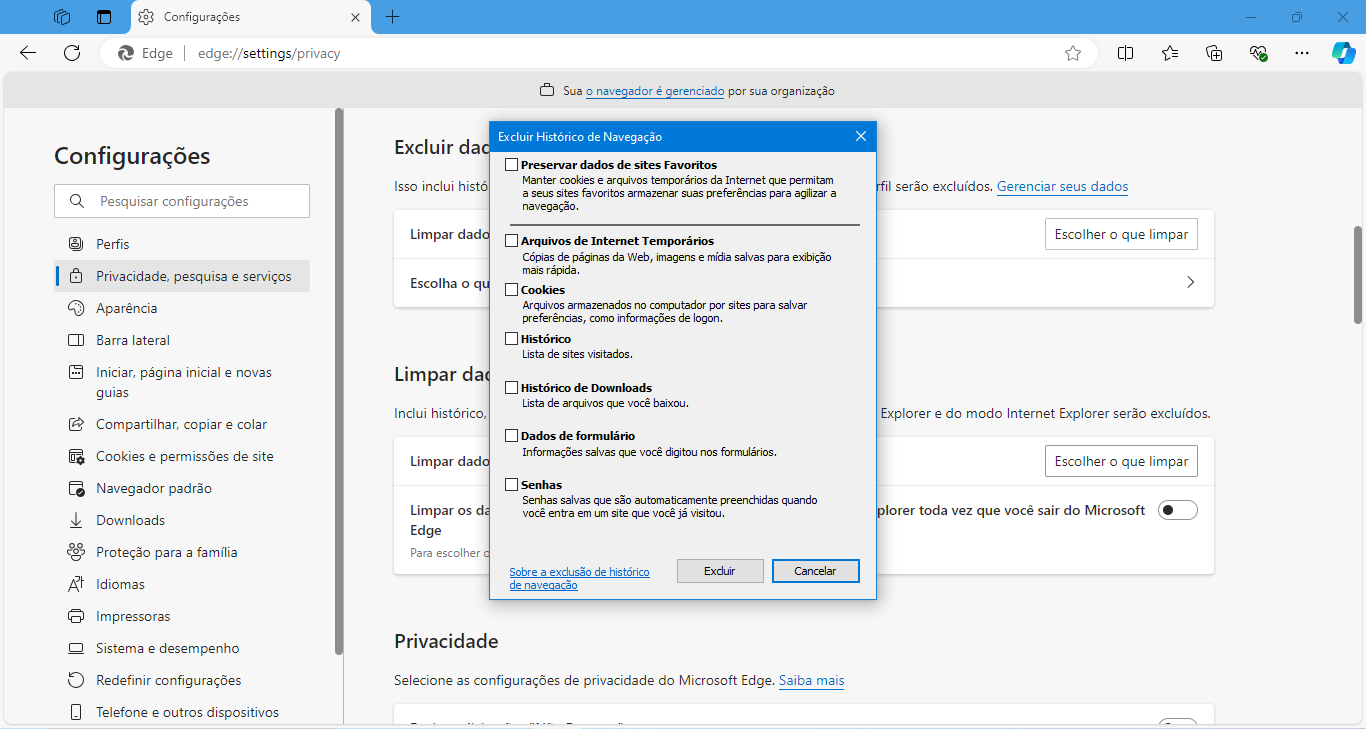
  • Passo 9


    Marque os dados que deseja excluir. Neste caso, todos.
    SEI SG0006D2VA
  • Passo 10


    Clique em Privacidade, pesquisa e serviços.
    SEI SG0006D2VA
  • Passo 11


    Clique em Excluir.
    SEI SG0006D2VA
  • Passo 12


    Role a página para baixo.
    ㅤ
    Clique em Escolher o que limpar.
    SEI SG0006D2VA
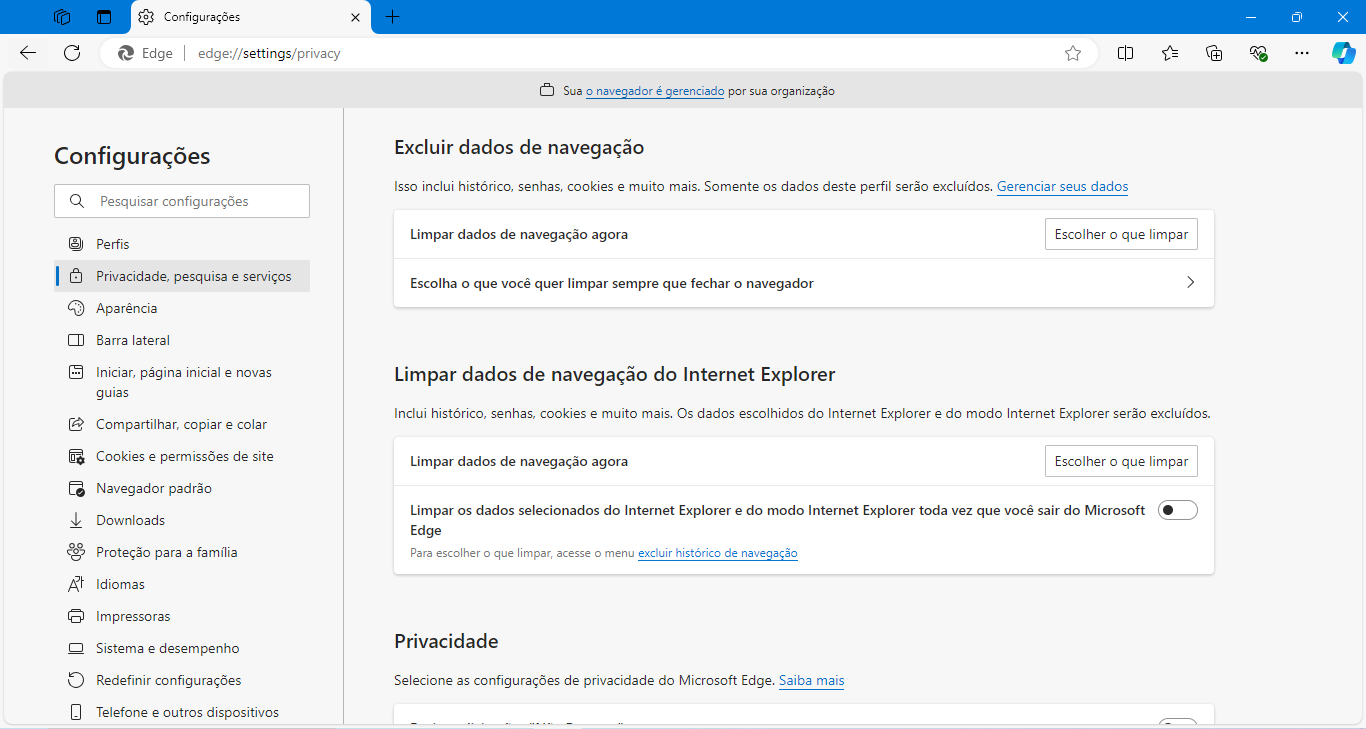
  • Passo 13


    Pronto! A limpeza dos cookies e do cache do seu navegador foi realizada.
    SEI SG0006D2VA
  • Passo 14


    Marque os dados que deseja excluir. Neste caso, todos.
    SEI SG0006D2VA
  • Passo 15


    Clique em Excluir.
    SEI SG0006D2VA
  • Passo 16


    Pronto! A limpeza dos cookies e do cache do seu navegador foi realizada.
    SEI SG0006D2VA

Esta informação foi útil pra você?

Obrigado pelo seu comentário!
Obrigado por sua resposta.