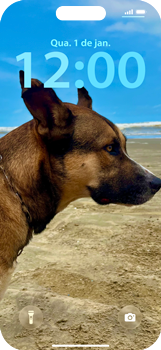
Apple iOS 26 Air
Como personalizar a tela de bloqueio do seu iPhone com o efeito 3D
0 votos
Dê mais profundidade e estilo à sua tela de bloqueio. Neste passo a passo, você aprende como aplicar o efeito 3D e ajustar os detalhes para deixar tudo exatamente do seu jeito.
-
Passo 1
Acesse a tela de bloqueio.
ㅤ
Pressione, por alguns segundos, um espaço sem ícones na tela inicial.
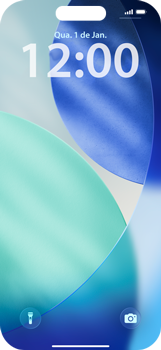
-
Passo 2
Clique em Personalizar.
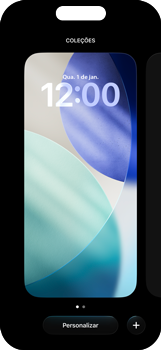
-
Passo 3
Clique em uma opção. Neste caso, Fotos.
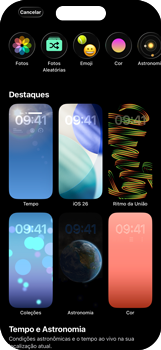
-
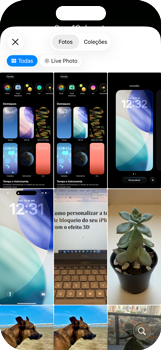
Passo 4
Clique em uma foto.
-
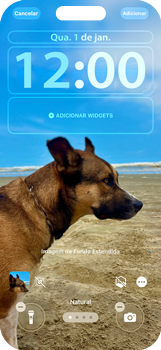
Passo 5
Clique no símbolo de imagem 3D.
-
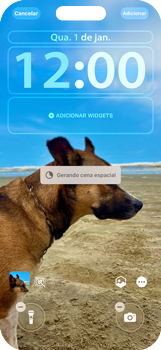
Passo 6
Aguarde enquanto a imagem 3D está sendo gerada.
-
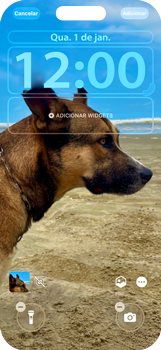
Passo 7
Clique em Adicionar.
-
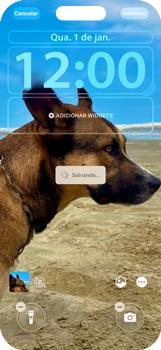
Passo 8
Aguarde enquanto a imagem está sendo salva.
-
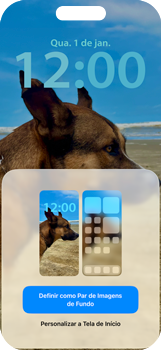
Passo 9
Clique em Definir como Par de imagens de Fundo.
-
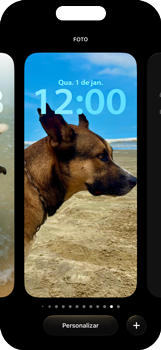
Passo 10
Clique na imagem personalizada.
-
Passo 11
Pronto! A tela de bloqueio foi personalizada com uma imagem 3D.