Apple iOS 26

Como ativar o eSIM com um QR Code

338 votos

Confira como fazer a leitura do código para habilitar sua linha no dispositivo. Um método ágil e seguro para iniciar o uso.

1
2
3
4
5
6
7
8
9
10
11
12
13
14
15
16
17
18
19
20
  • Passo 1


    Nota: alguns aparelhos não são compatíveis com a tecnologia eSIM.

    Alguns iPhones fabricados na China não têm suporte para eSIM devido a especificidades de fabricação regional.

    Saiba mais no guia da Apple sobre eSIM no iPhone.
    Apple iOS 26 Apple iOS 26
  • Passo 2


    Para adicionar um eSIM no seu smartphone, é necessário adquirir um plano e-chip prezão da Claro na loja online ou um plano controle/pós-pago nas lojas físicas.

    Obs.: para os dispositivos Apple, a partir do modelo iPhone 11, incluindo o iPhone 3ª geração, é possível migrar um chip físico para eSIM. Saiba mais através dos tutoriais Como converter um chip físico para eSIM dentro do mesmo iPhone ou Como transferir um chip físico para eSIM entre aparelhos.
    Apple iOS 26 Apple iOS 26
  • Passo 3


    Se a sua linha foi bloqueada por falta de uso ou por ausência de recarga de créditos, este procedimento não realizará a reativação do seu chip ou eSIM. Para solicitar a reativação da linha, entre em contato com a Central de Atendimento Claro pelo telefone 1052.
    Apple iOS 26 Apple iOS 26
  • Passo 4


    Nota: alguns aparelhos não são compatíveis com a tecnologia eSIM.

    Alguns iPhones fabricados na China não têm suporte para eSIM devido a especificidades de fabricação regional.

    Saiba mais no guia da Apple sobre eSIM no iPhone.
    Apple iOS 26 Apple iOS 26
  • Passo 5


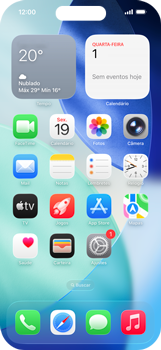
    Acesse a tela principal do aparelho.

    Clique em Câmera.
    Apple iOS 26 Apple iOS 26
  • Passo 6


    Para adicionar um eSIM no seu smartphone, é necessário adquirir um plano e-chip prezão da Claro na loja online ou um plano controle/pós-pago nas lojas físicas.

    Obs.: para os dispositivos Apple, a partir do modelo iPhone 11, incluindo o iPhone 3ª geração, é possível migrar um chip físico para eSIM. Saiba mais através dos tutoriais Como converter um chip físico para eSIM dentro do mesmo iPhone ou Como transferir um chip físico para eSIM entre aparelhos.
    Apple iOS 26 Apple iOS 26
  • Passo 7


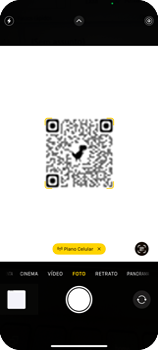
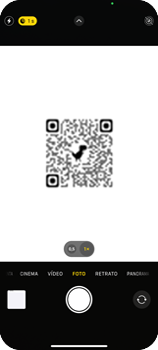
    Aponte a câmera para o QR Code que está no material disponibilizado pela Claro para que a leitura do código seja feita.

    Caso você não tenha recebido o QR Code, acesse o app Minha Claro Móvel para resgatar.
    Apple iOS 26 Apple iOS 26
  • Passo 8


    Se a sua linha foi bloqueada por falta de uso ou por ausência de recarga de créditos, este procedimento não realizará a reativação do seu chip ou eSIM. Para solicitar a reativação da linha, entre em contato com a Central de Atendimento Claro pelo telefone 1052.
    Apple iOS 26 Apple iOS 26
  • Passo 9


    Clique em Plano Celular.
    Apple iOS 26 Apple iOS 26
  • Passo 10


    Acesse a tela principal do aparelho.

    Clique em Câmera.
    Apple iOS 26 Apple iOS 26
  • Passo 11


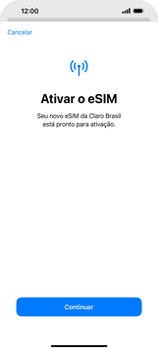
    Clique em Continuar.

    Nota: após adicionar o eSIM a um aparelho não é possível reutilizar o mesmo QR Code em outro aparelho.
    Apple iOS 26 Apple iOS 26
  • Passo 12


    Aponte a câmera para o QR Code que está no material disponibilizado pela Claro para que a leitura do código seja feita.

    Caso você não tenha recebido o QR Code, acesse o app Minha Claro Móvel para resgatar.
    Apple iOS 26 Apple iOS 26
  • Passo 13


    Aguarde enquanto o eSIM é adicionado ao aparelho.
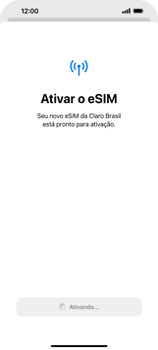
    Apple iOS 26 Apple iOS 26
  • Passo 14


    Clique em Plano Celular.
    Apple iOS 26 Apple iOS 26
  • Passo 15


    O eSIM foi adicionado com sucesso e está pronto para uso!
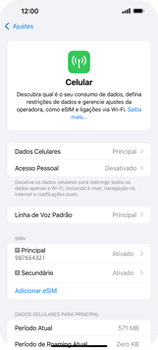
    Apple iOS 26 Apple iOS 26
  • Passo 16


    Clique em Continuar.

    Nota: após adicionar o eSIM a um aparelho não é possível reutilizar o mesmo QR Code em outro aparelho.
    Apple iOS 26 Apple iOS 26
  • Passo 17


    Caso seja necessário, saiba como desativar o eSIM do seu aparelho.
    Apple iOS 26 Apple iOS 26
  • Passo 18


    Aguarde enquanto o eSIM é adicionado ao aparelho.
    Apple iOS 26 Apple iOS 26
  • Passo 19


    O eSIM foi adicionado com sucesso e está pronto para uso!
    Apple iOS 26 Apple iOS 26
  • Passo 20


    Caso seja necessário, saiba como desativar o eSIM do seu aparelho.
    Apple iOS 26 Apple iOS 26

Esta informação foi útil pra você?

Obrigado pelo seu comentário!
Obrigado por sua resposta.