Apple iOS 26
Como configurar pela primeira vez
5 votos
Aprenda a fazer as configurações iniciais do seu celular, como idioma, data e hora, Wi-Fi, entre outras.
-
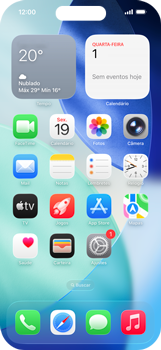
Passo 1
Antes de configurar o Apple iOS 26, insira um Chip Claro.
ㅤ
Obs.: o Apple iOS 26 comprado fora do Brasil não contém a entrada para chip físico, sendo necessário adquirir um plano eSIM.
-
Passo 2
Para ligar o Apple iOS 26, clique e mantenha pressionado o botão de ligar/desligar na lateral do Apple iOS 26.
ㅤ
Obs.: certifique-se de que a bateria está suficientemente carregada para completar a ativação de seu Apple iOS 26. O recomendado é pelo menos 20%.

-
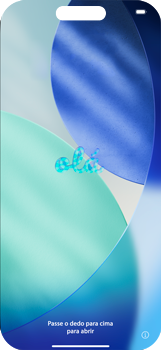
Passo 3
Arraste a barra de navegação para cima.
-
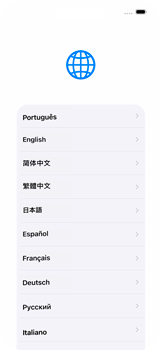
Passo 4
Clique em um idioma.
-
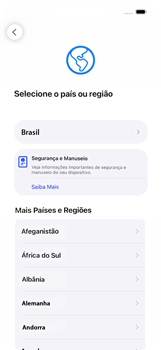
Passo 5
Clique em seu país.
-
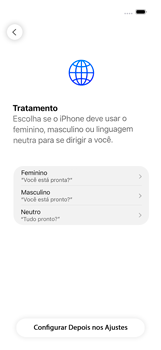
Passo 6
Escolha a forma de tratamento desejada.
ㅤ
Para configurá-lo depois, clique em Configurar Depois nos Ajustes.
-
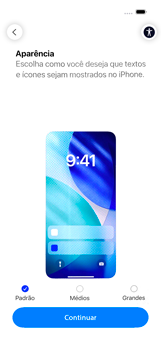
Passo 7
Escolha a aparência dos textos e ícones desejado e clique em Continuar
-
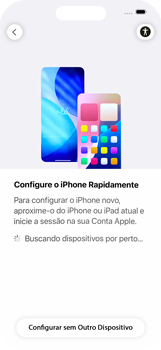
Passo 8
Caso queira transferir os dados do iPhone atual para o seu iPhone novo, basta aproximá-los e iniciar sua Conta Apple.
ㅤ
Para seguir sem usar outro iPhone, clique em Configurar sem Outro Dispositivo.
-
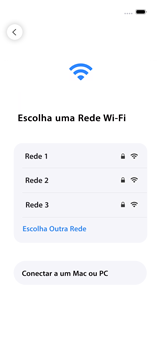
Passo 9
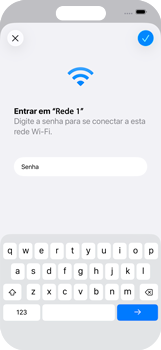
Para se conectar a uma rede Wi-Fi, clique em uma opção. Neste caso, clique em Rede 1.
-
Passo 10
Digite a senha para se conectar à rede Wi-Fi e clique no símbolo de seta.
-
Passo 11
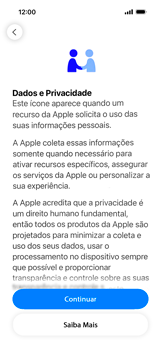
Clique em Continuar.
-
Passo 12
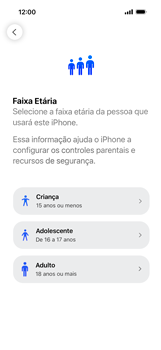
Marque uma opção de faixa etária. Neste caso, Adulto.
-
Passo 13
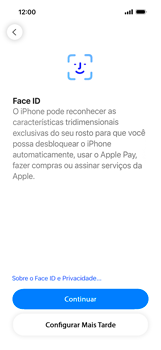
Para configurar o Face ID, clique em Continuar e siga os passos na tela.
ㅤ
Para configurá-lo depois, clique em Configurar Mais Tarde.
-
Passo 14
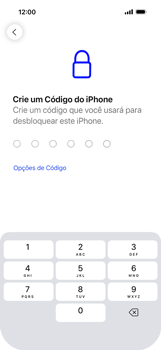
Clique em Opções de Código.
-
Passo 15
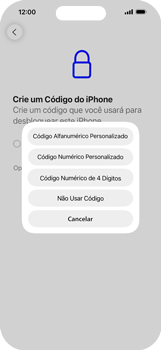
Para configurar um código para desbloquear seu iPhone, clique em uma opção de código e siga os passos na tela.
ㅤ
Para seguir sem bloquear seu iPhone, clique em Não Usar Código.
-
Passo 16
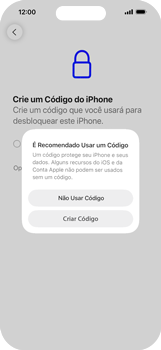
Clique em Não Usar Código.
-
Passo 17
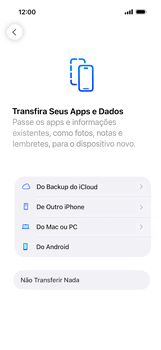
Caso queira transferir, ao seu iPhone novo, os dados dos seus aplicativos de notas, fotos ou calendário, do iPhone atual, escolha uma opção e siga os passos na tela.
ㅤ
Para seguir sem transferir dados, clique em Não Transferir Nada.
-
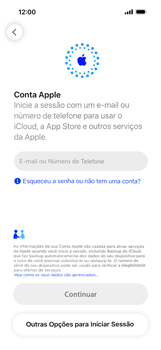
Passo 18
Clique em Esqueceu a senha ou não tem uma conta?.
-
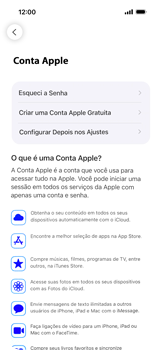
Passo 19
Clique em Configurar Depois nos Ajustes.
-
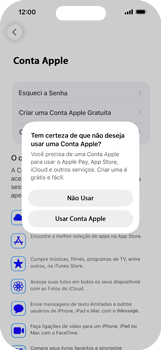
Passo 20
Clique em Não Usar.
-
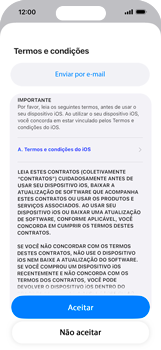
Passo 21
Leia os termos e as condições e clique em Aceitar.
-
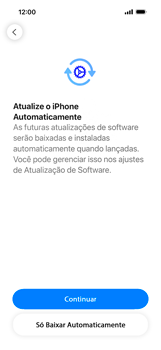
Passo 22
Para receber as atualizações e instalá-las, automaticamente, clique em Continuar.
ㅤ
Para receber as atualizações, mas não as instalar, automaticamente, clique em Só Baixar Automaticamente.
-
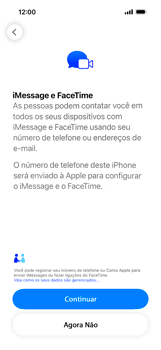
Passo 23
Para ativar o iMessage e FaceTime no seu iPhone, clique em Continuar e siga os passos na tela.
ㅤ
Para seguir sem os ativar, clique em Agora Não.
-
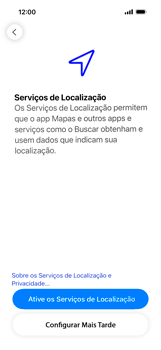
Passo 24
Para ativar os serviços de localização, clique em Ative os Serviços de Localização.
ㅤ
Para seguir sem os ativar, clique em Configurar Mais Tarde.
-
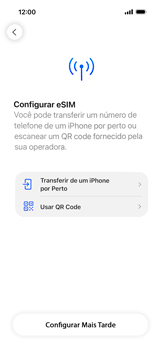
Passo 25
Para tranferir seu número eSIM de um iPhone próximo, clique em Transferir de um iPhone por Perto ou para escanear um QR Code para realizar a ativação, clique em Usar QR Code.
ㅤ
Para seguir sem o ativar nenhum eSIM, clique em Configurar Mais Tarde.
-
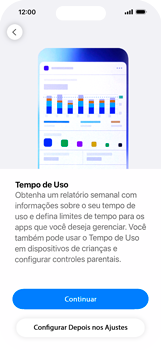
Passo 26
Para ativar a função Tempo de Uso e receber um relatório semanal com informações sobre seu tempo de uso, clique em Continuar e siga os passos na tela.
ㅤ
Para seguir sem ativá-la, clique em Configurar Depois nos Ajustes.
-
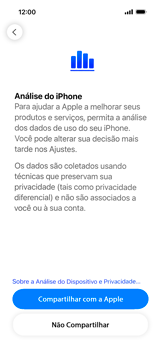
Passo 27
Para ativar a função Análise do iPhone e receber melhorias nos seus produtos e serviços, permita o compartilhamento dos dados de uso do seu iPhone, clique em Compartilhar com a Apple.
ㅤ
Para seguir sem compartilhar seus dados de uso, clique em Não Compartilhar.
-
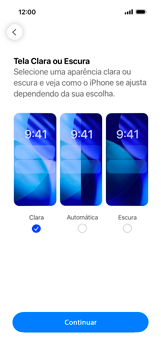
Passo 28
Escolha entre ter a tela do seu iPhone clara, escura, ou automática(clara durante o dia e escura durante à noite). Marque uma opção e clique em Continuar.
-
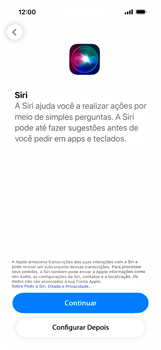
Passo 29
Para configurar a função Siri, clique em Continuar e siga s passos na tela.
ㅤ
Para seguir sem configurá-la, clique em Configurar Depois.
-
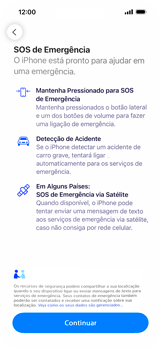
Passo 30
Clique em Continuar.
-
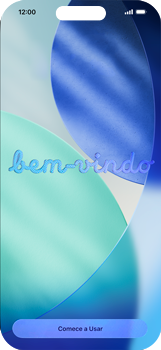
Passo 31
Clique em Comece a Usar.
-
Passo 32
O Apple iOS 26 agora está pronto para uso.