Apple iOS 26
Como ocultar as notificações
2 votos
Saiba como esconder o conteúdo das notificações dos seus aplicativos para manter a privacidade e segurança do seu aparelho.
-
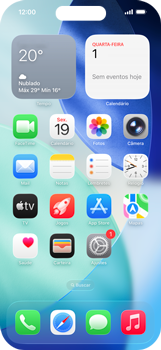
Passo 1
Acesse a tela principal do aparelho.
ㅤ
Clique em Ajustes.
-
Passo 2
Acesse a tela principal do aparelho.
ㅤ
Clique em Ajustes.
-
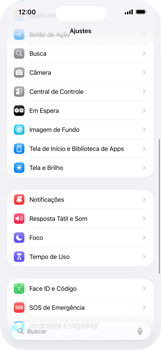
Passo 3
Deslize a tela para cima.
ㅤ
Clique em Notificações.
-
Passo 4
Deslize a tela para cima.
ㅤ
Clique em Notificações.
-
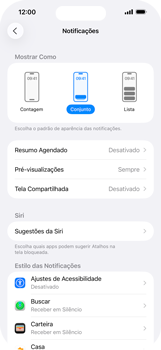
Passo 5
Clique em Pré-visualizações.
-
Passo 6
Clique em Pré-visualizações.
-
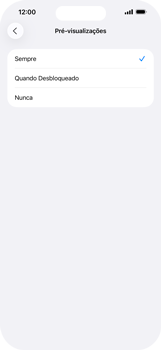
Passo 7
Clique em Nunca.
-
Passo 8
Clique em Nunca.
-
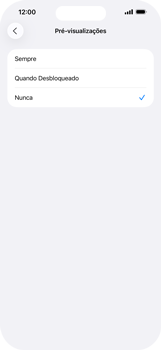
Passo 9
O conteúdo da notificação foi ocultado!
ㅤ
Clique no símbolo de seta.
-
Passo 10
O conteúdo da notificação foi ocultado!
ㅤ
Clique no símbolo de seta.
-
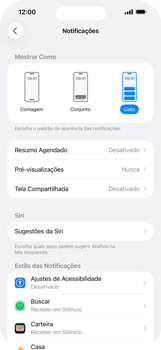
Passo 11
Para alterar a visualização das notificações, clique em uma opção. Neste caso, Contagem.
-
Passo 12
Para alterar a visualização das notificações, clique em uma opção. Neste caso, Contagem.
-
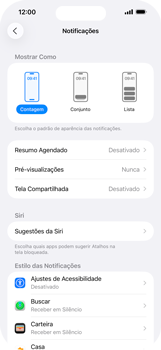
Passo 13
Pronto! A visualização das notificações foi alterada.
-
Passo 14
Pronto! A visualização das notificações foi alterada.