Apple iOS 26
Como se conectar a uma rede Wi-Fi
12 votos
Aprenda a conectar o seu aparelho a uma rede Wi-Fi para poder utilizar a internet sem consumir seus dados móveis.
-
Passo 1
Nota: evite aproximar o seu Apple iOS 26 de dispositivos como roteadores, videogames, fornos micro-ondas, telefones sem fio, dispositivos Bluetooth, para não haver interferências ou má qualidade do sinal de internet.
-
Passo 2
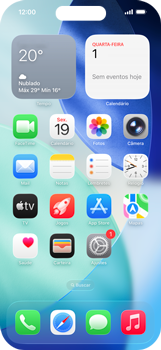
Acesse a tela principal do aparelho.
ㅤ
Clique em Ajustes.
-
Passo 3
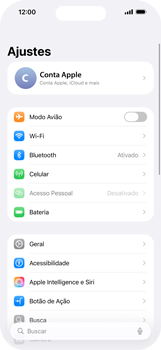
Clique em Wi-Fi.
-
Passo 4
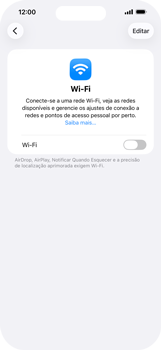
Habilite Wi-Fi.
-
Passo 5
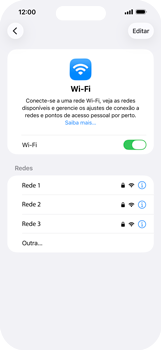
Todas as redes sem fio disponíveis ao alcance do seu Apple iOS 26 estão listadas.
ㅤ
Clique na rede à qual deseja se conectar.
ㅤ
Se a rede não estiver listada, certifique-se de que ela esteja habilitada e dentro do alcance do Apple iOS 26.
-
Passo 6
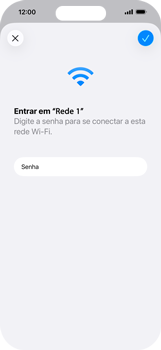
Se esta tela aparecer, digite a senha e clique no símbolo de feito.
ㅤ
Se esta tela não aparecer, pule para a próxima etapa.
-
Passo 7
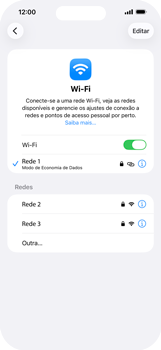
Agora, o Apple iOS 26 está conectado à rede Wi-Fi.
-
Passo 8
O Apple iOS 26 se conectará automaticamente à rede Wi-Fi sempre que ela estiver ao alcance.
-
Passo 9
Caso o aparelho não encontre a sua rede Wi-Fi, você pode reiniciar o modem Wi-Fi para que o equipamento possa sincronizar com o Apple iOS 26, ou verificar se o seu aparelho suporta a frequência utilizada pelo modem Wi-Fi.
ㅤ
A frequência 5 GHz não é suportada em todos os aparelhos.
-
Passo 10
Dica: a frequência 2.4 GHz tem um alcance maior e é recomendada para quando o seu aparelho estiver distante do modem Wi-Fi.
ㅤ
A frequência 5 GHz tem um alcance menor e é recomendada quando o seu aparelho estiver próximo ao modem Wi-Fi, para obter uma velocidade maior, principalmente ao fazer uploads ou downloads.