Apple iOS 26
Como transferir um eSIM para outro iPhone
192 votos
Aprenda o passo a passo para levar sua linha digital de um dispositivo para outro de forma simples. Ideal para quem trocou de aparelho e quer continuar conectado sem complicações
-
Passo 1
Nota: alguns aparelhos não são compatíveis com a tecnologia eSIM.
ㅤ
Alguns iPhones fabricados na China não têm suporte para eSIM devido a especificidades de fabricação regional.
ㅤ
Saiba mais no guia da Apple sobre eSIM no iPhone.
-
Passo 2
Este tutorial é compatível com dispositivos Apple a partir do modelo iPhone 11, incluindo o iPhone 3ª geração, que estejam na versão iOS 17.2 e apresentam suporte para sistema dual SIM com eSIM.
ㅤ
Este tutorial não está disponível para clientes que utilizam os planos Claro Flex.
ㅤ
É possível usar simultaneamente até dois chips, sendo um deles físico e o outro um eSIM (virtual).
ㅤ
O processo de transferência deverá ser realizado, obrigatoriamente, de um iPhone para iPhone e de Chip físico/eSIM já ativo para um eSIM.
-
Passo 3
ATENÇÃO: antes de iniciar o procedimento de transferência, assegure-se de que ambos os dispositivos possuam senha e estejam conectados à mesma rede Wi-Fi.
ㅤ
Caso os aparelhos não estejam conectados a uma rede Wi-Fi, o procedimento de transferência não poderá ser realizado.
-
Passo 4
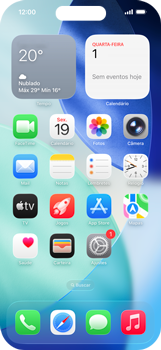
No aparelho de destino (novo), acesse a tela principal do aparelho.
ㅤ
Clique em Ajustes.
-
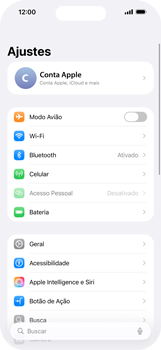
Passo 5
Clique em Celular.
-
Passo 6
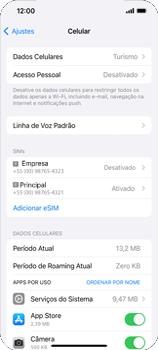
Clique em Adicionar eSIM.
-
Passo 7
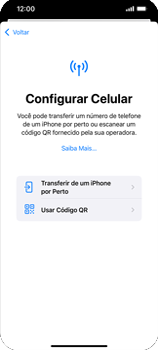
Clique em Transferir de um iPhone por Perto.
-
Passo 8
É necessário que o aparelho de origem (antigo) esteja:
ㅤ
Próximo;
ㅤ
Desbloqueado;
ㅤ
Com o bluetooh ativo;
ㅤ
Na versão iOS 17.2 ou mais recente.

-
Passo 9
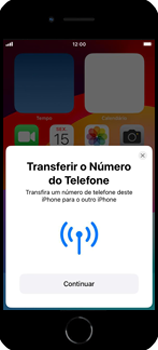
No aparelho de origem (antigo), clique em Continuar.
-
Passo 10
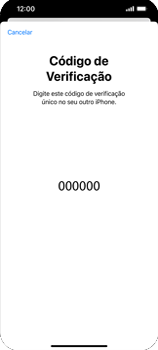
No parelho de destino (novo), irá aparecer um código que deverá ser inserido no aparelho de origem (antigo).
-
Passo 11
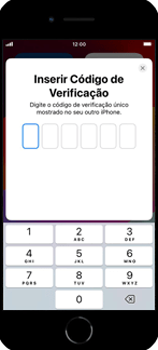
No aparelho de origem (antigo), insira o código.
-
Passo 12
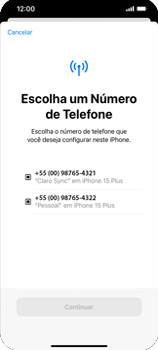
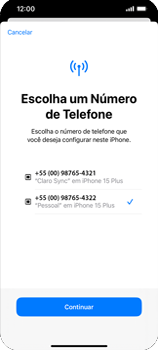
Após realizado o procedimento no aparelho de origem (antigo), volte ao aparelho de destino (novo) e clique no número que deseja transferir.
-
Passo 13
Clique em Continuar.
-
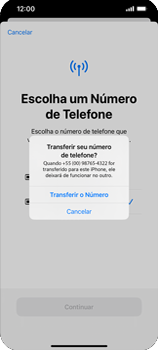
Passo 14
Clique em Transferir o Número.
-
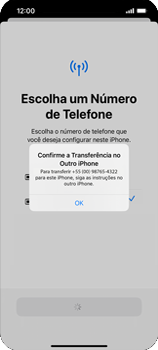
Passo 15
Clique em OK.
-
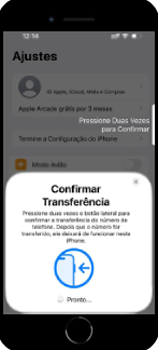
Passo 16
No aparelho de origem (antigo), pressione duas vezes o botão power para confirmar a transferência.
-
Passo 17
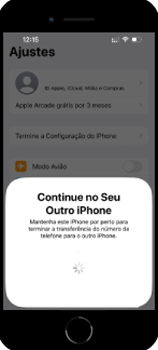
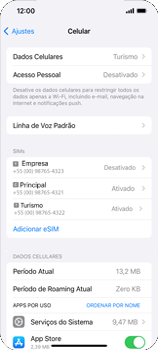
No aparelho de origem (antigo), irá aparecer esta tela. O número transferido estará como desativado.
-
Passo 18
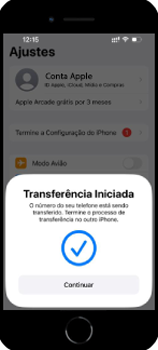
O número do seu telefone está sendo transferido.
ㅤ
Clique em Continuar.
-
Passo 19
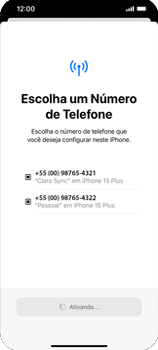
No aparelho de destino (novo), aguarde enquanto o processo de transferência é concluído.
-
Passo 20
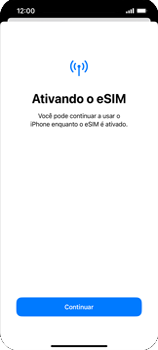
Clique em Continuar.
-
Passo 21
Pronto! O processo de transferência foi concluído.
-
Passo 22
Caso o processo não seja completado ou apresente erro, verifique se o software (iOS) dos aparelhos estão atualizados com a última versão disponibilizada pela fabricante.
ㅤ
É possível verificar está informação através do caminho:
ㅤ
Ajustes > Geral > Atualização de Software.
ㅤ
Se o problema persistir, siga para o próximo passo.
-
Passo 23
Se não foi possível ativar o eSIM, redefina os ajustes de rede.
ㅤ
Clique em Ajustes > Geral > Transferir ou redefinir o iPhone > Redefinir > Redefinir ajustes de rede. Após isso, o dispositivo irá reiniciar automaticamente.
ㅤ
Tente repetir o processo de conversão do chip físico para eSIM.
ㅤ
Se o problema persistir, ligue para a central de atendimento da Claro 1052.