Apple iOS 17
Como conectar à internet (APN automático)
365 votos
Para solucionar problemas de conexão com a internet, verifique se o chip está corretamente inserido e se o modo avião está desativado. Além disso, certifique-se de selecionar a banda de rede correta e configurar a APN (ponto de acesso à internet) automaticamente. Com essas etapas simples, você estará mais próximo de resolver qualquer obstáculo relacionado à sua conexão de internet.
-
Passo 1
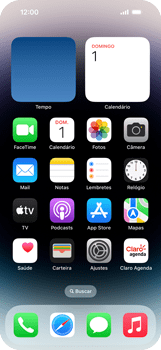
Verifique se o Chip Claro está inserido corretamente no aparelho. Os iPhones comprados fora do Brasil não possuem entrada para chip físico, permitindo apenas o uso do eSIM (chip virtual).
ㅤ
Se seu aparelho for Dual SIM, faça um teste colocando o chip no outro slot do equipamento.
ㅤ
Obs.: Para utilizar a tecnologia 4G e 5G utilize sempre o slot 1.
-
Passo 2
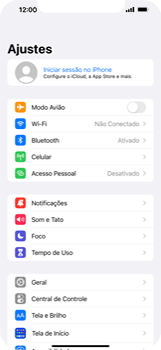
Se o seu Chip Claro foi inserido corretamente e seu aparelho ainda não conecta à internet móvel, verifique se o modo avião está ativado.
ㅤ
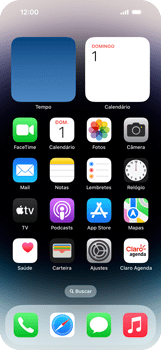
Para isso, clique em Ajustes.
-
Passo 3
Se Modo Avião estiver habilitado, desabilite Modo Avião.
ㅤ
Se Modo Avião estiver desabilitado, vá para o passo seguinte.
-
Passo 4
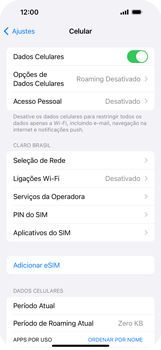
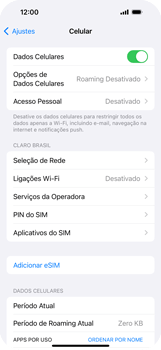
Se o seu aparelho ainda estiver com problemas na conexão à internet móvel, confirme se a opção Dados Celulares está ativada.
ㅤ
Para isso, clique em Celular.
-
Passo 5
Se Dados Celulares estiver desabilitado, habilite Dados Celulares.
ㅤ
Se Dados Celulares estiver habilitado, vá para o passo seguinte.
-
Passo 6
Verifique se o seu aparelho está com conexão à internet móvel.
ㅤ
Se o seu aparelho ainda estiver com problemas na conexão à internet móvel, redefina as configurações de rede.
ㅤ
Para isso, clique em Ajustes.
-
Passo 7
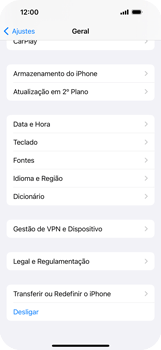
Clique em Geral.
-
Passo 8
Deslize a tela de baixo para cima.
ㅤ
Clique em Transferir ou Redefinir o iPhone.
-
Passo 9
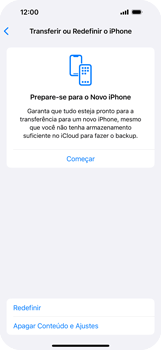
Clique em Redefinir.
-
Passo 10
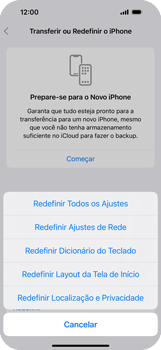
Clique em Redefinir Ajustes de Rede.
-
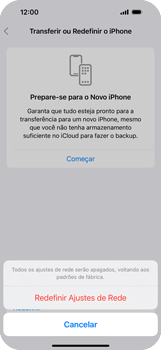
Passo 11
Clique em Redefinir Ajustes de Rede.
-
Passo 12
O iPhone será automaticamente reiniciado.
ㅤ
Obs.: As senhas de Wi-Fi serão perdidas.

-
Passo 13
Verifique se o seu aparelho está com conexão à internet móvel.
ㅤ
Caso o problema persista, teste o chip em outro aparelho para confirmar se o problema está no chip ou no equipamento.
ㅤ
Se o chip inserido em outro aparelho teve conexão com a internet móvel, procure o fabricante do equipamento.
-
Passo 14
Nota: evite a aproximação do seu iPhone de dispositivos como roteadores, videogames, fornos micro-ondas, telefones sem fio, dispositivos Bluetooth, para que não haja interferências ou má qualidade do sinal de internet.
-
Passo 15
Se o seu aparelho ainda não faz chamadas, verifique a situação financeira da sua linha no aplicativo Minha Claro.
ㅤ
Nota: caso haja débitos pendentes na linha, a reconexão dos dados móveis só será efetivada após o pagamento. Para pagamentos realizados via Pix, a reconexão pode levar até 24 horas. Já para outros meios de pagamento, como boleto ou transferência bancária, o prazo para reconexão dos dados é de até 5 dias úteis.
ㅤ
Certifique-se de regularizar quaisquer pendências para usufruir dos serviços de dados móveis sem interrupções.
-
Passo 16
No aplicativo Minha Claro, também é possível acompanhar as informações sobre o seu número e ter acesso a inúmeras facilidades, como detalhes do seu plano, saldo, forma de pagamento, carência, suporte técnico, entre muitos outros benefícios.
ㅤ
Pelo suporte técnico do aplicativo Minha Claro, você também pode seguir as instruções para reenviar o sinal de internet, caso seja necessário.