Motorola Android 14
Como transferir um eSIM/chip físico para outro aparelho através do app
15 votos
Descubra como levar sua linha atual para um novo dispositivo usando apenas o aplicativo. Prático e sem necessidade de suporte presencial.
-
Passo 1
No seu smartphone, abra o aplicativo Minha Claro.

-
Passo 2
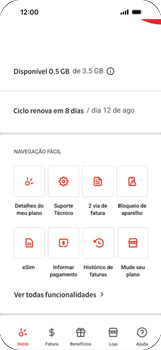
Em Início, deslize a tela para cima até NAVEGAÇÃO FÁCIL e clique em eSIM.
-
Passo 3
Aguarde enquanto a chave de segurança é autenticada.

-
Passo 4
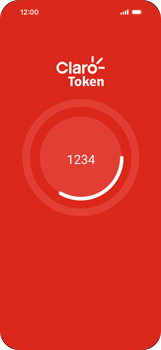
Um número de Token será gerado.
-
Passo 5
A verificação foi realizada com sucesso!
ㅤ
Clique em Continuar.

-
Passo 6
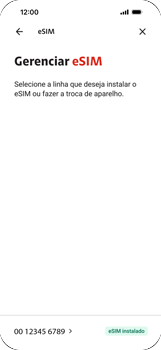
Clique na linha que deseja trocar de aparelho.
-
Passo 7
Clique em Trocar de aparelho.
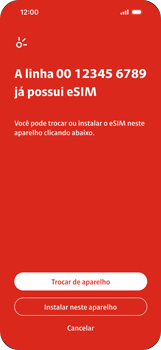
-
Passo 8
Clique em Continuar para validar a biometria.
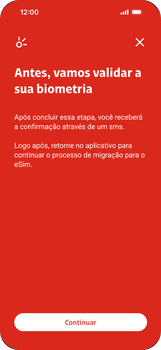
-
Passo 9
Posicione o rosto na área indicada.

-
Passo 10
A biometria foi validada com sucesso!
ㅤ
Clique em Continuar instalação eSIM.
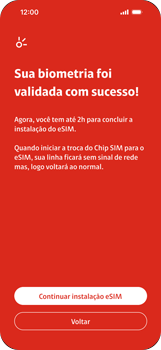
-
Passo 11
Marque em Outro aparelho e clique em Continuar.
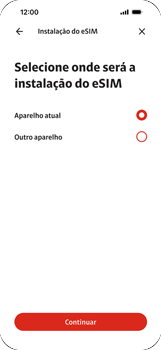
-
Passo 12
Deslize a tela para cima.
ㅤ
Nota: a linha ficará sem sinal de rede temporariamente, mas logo voltará ao normal.
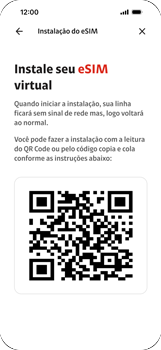
-
Passo 13
Para realizar a instalação do eSIM em outro aparelho através da leitura do QR Code, clique no modelo do seu aparelho e siga as instruções na tela.
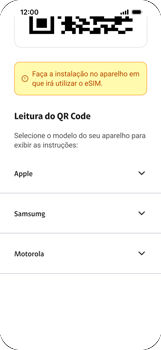
-
Passo 14
Para realizar a instalação do eSIM em outro aparelho através do Código copia e cola, deslize a tela para cima.
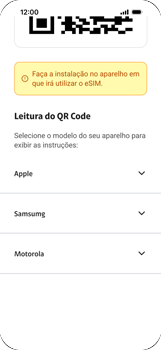
-
Passo 15
Clique no modelo do seu aparelho e siga as instruções na tela.
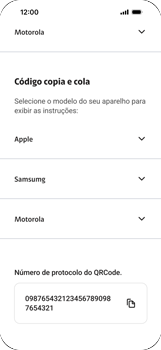
-
Passo 16
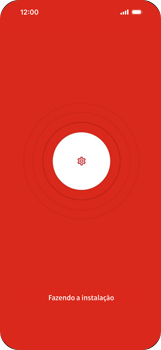
Aguarde enquanto a instalação é realizada.
-
Passo 17
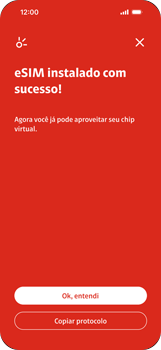
Pronto! O eSIM foi instalado com sucesso.
ㅤ
Para copiar o número de protocolo desta ação, clique em Copiar protocolo.
-
Passo 18
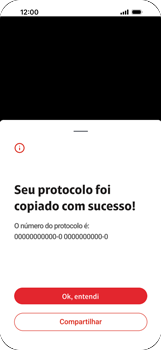
O número de protocolo foi copiado.
ㅤ
Para finalizar, clique em Ok, entendi.