Samsung Android 13

Como conectar à internet (APN automático)

179 votos

Para solucionar problemas de conexão com a internet, verifique se o chip está corretamente inserido e se o modo avião está desativado. Além disso, certifique-se de selecionar a banda de rede correta e configurar a APN (ponto de acesso à internet) automaticamente. Com essas etapas simples, você estará mais próximo de resolver qualquer obstáculo relacionado à sua conexão de internet.

1
2
3
4
5
6
7
8
9
10
11
12
13
14
15
16
17
18
19
20
21
22
23
24
25
26
27
28
29
30
31
32
33
34
35
36
37
38
39
40
41
42
43
44
45
46
47
48
49
50
51
52
53
54
  • Passo 1


    Verifique se o Chip Claro está inserido corretamente no aparelho.

    Se seu aparelho for Dual SIM, faça um teste colocando o chip no outro slot do equipamento.

    Obs.: Para utilizar a tecnologia 4G e 5G utilize sempre o slot 1.
    Samsung Android 13 Samsung Android 13
  • Passo 2


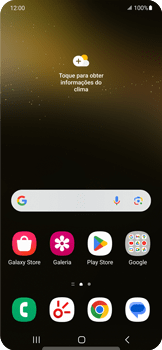
    Se o seu Chip Claro foi inserido corretamente e seu aparelho ainda não conecta à internet móvel, verifique se o modo offline está ativado.

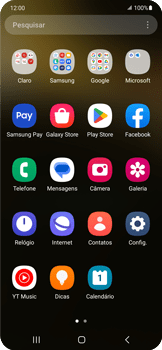
    Para isso, arraste a tela para cima.
    Samsung Android 13 Samsung Android 13
  • Passo 3


    Verifique se o Chip Claro está inserido corretamente no aparelho.

    Se seu aparelho for Dual SIM, faça um teste colocando o chip no outro slot do equipamento.

    Obs.: Para utilizar a tecnologia 4G e 5G utilize sempre o slot 1.
    Samsung Android 13 Samsung Android 13
  • Passo 4


    Clique em Config.
    Samsung Android 13 Samsung Android 13
  • Passo 5


    Se o seu Chip Claro foi inserido corretamente e seu aparelho ainda não conecta à internet móvel, verifique se o modo offline está ativado.

    Para isso, arraste a tela para cima.
    Samsung Android 13 Samsung Android 13
  • Passo 6


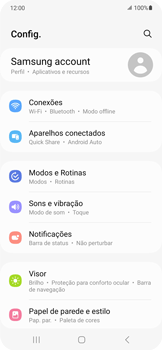
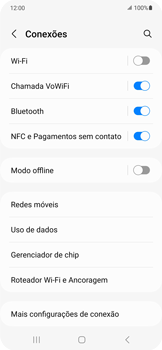
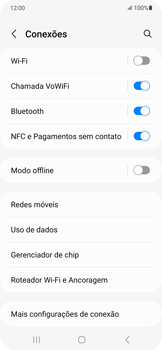
    Clique em Conexões.
    Samsung Android 13 Samsung Android 13
  • Passo 7


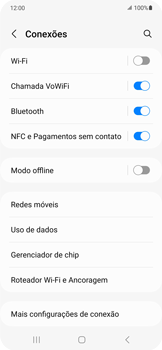
    Se Modo offline estiver habilitado, desabilite Modo offline.

    Se Modo offline estiver desabilitado, vá para o passo seguinte.
    Samsung Android 13 Samsung Android 13
  • Passo 8


    Clique em Config.
    Samsung Android 13 Samsung Android 13
  • Passo 9


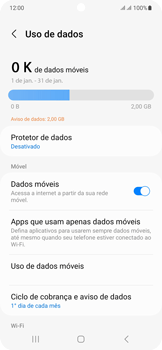
    Se o seu aparelho ainda estiver com problemas na conexão à internet móvel, confirme se a opção Dados móveis está ativada.

    Para isso, clique em Uso de dados.
    Samsung Android 13 Samsung Android 13
  • Passo 10


    Clique em Conexões.
    Samsung Android 13 Samsung Android 13
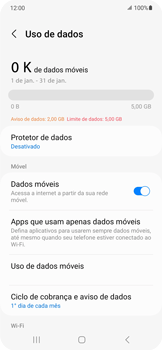
  • Passo 11


    Se Dados móveis estiver desabilitado, habilite Dados móveis.

    Se Dados móveis estiver habilitado, vá para o passo seguinte.
    Samsung Android 13 Samsung Android 13
  • Passo 12


    Se Modo offline estiver habilitado, desabilite Modo offline.

    Se Modo offline estiver desabilitado, vá para o passo seguinte.
    Samsung Android 13 Samsung Android 13
  • Passo 13


    Se o seu aparelho ainda estiver com problemas na conexão à internet móvel, confirme se a opção 5G/4G/3G/2G ou WCDMA/GSM está ativada.

    Para isso, clique no símbolo voltar.
    Samsung Android 13 Samsung Android 13
  • Passo 14


    Se o seu aparelho ainda estiver com problemas na conexão à internet móvel, confirme se a opção Dados móveis está ativada.

    Para isso, clique em Uso de dados.
    Samsung Android 13 Samsung Android 13
  • Passo 15


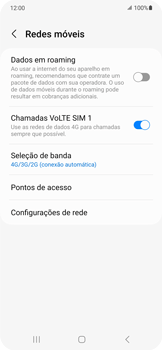
    Clique em Redes móveis.
    Samsung Android 13 Samsung Android 13
  • Passo 16


    Se Dados móveis estiver desabilitado, habilite Dados móveis.

    Se Dados móveis estiver habilitado, vá para o passo seguinte.
    Samsung Android 13 Samsung Android 13
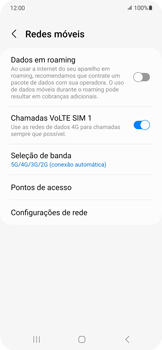
  • Passo 17


    Clique em Seleção de banda.
    Samsung Android 13 Samsung Android 13
  • Passo 18


    Se o seu aparelho ainda estiver com problemas na conexão à internet móvel, confirme se a opção 5G/4G/3G/2G ou WCDMA/GSM está ativada.

    Para isso, clique no símbolo voltar.
    Samsung Android 13 Samsung Android 13
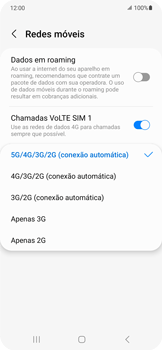
  • Passo 19


    Marque 5G/4G/3G/2G (conexão automática).
    Samsung Android 13 Samsung Android 13
  • Passo 20


    Clique em Redes móveis.
    Samsung Android 13 Samsung Android 13
  • Passo 21


    Verifique se o seu aparelho está com conexão à internet móvel.

    Se o seu aparelho ainda estiver com problemas na conexão à internet móvel, atualize as configurações de rede.

    Para isso, volte para tela principal do aparelho.
    Samsung Android 13 Samsung Android 13
  • Passo 22


    Clique em Seleção de banda.
    Samsung Android 13 Samsung Android 13
  • Passo 23


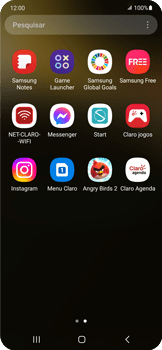
    Para abrir o menu, arraste a tela para cima.
    Samsung Android 13 Samsung Android 13
  • Passo 24


    Marque 5G/4G/3G/2G (conexão automática).
    Samsung Android 13 Samsung Android 13
  • Passo 25


    Arraste a tela para a esquerda.
    Samsung Android 13 Samsung Android 13
  • Passo 26


    Verifique se o seu aparelho está com conexão à internet móvel.

    Se o seu aparelho ainda estiver com problemas na conexão à internet móvel, atualize as configurações de rede.

    Para isso, volte para tela principal do aparelho.
    Samsung Android 13 Samsung Android 13
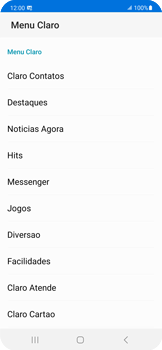
  • Passo 27


    Clique em Menu Claro.
    Samsung Android 13 Samsung Android 13
  • Passo 28


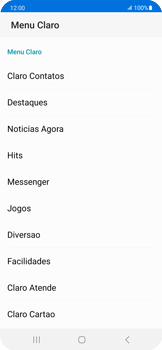
    Para abrir o menu, arraste a tela para cima.
    Samsung Android 13 Samsung Android 13
  • Passo 29


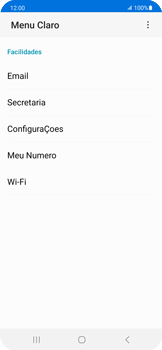
    Clique em Facilidades.
    Samsung Android 13 Samsung Android 13
  • Passo 30


    Clique em ConfiguraÇoes.
    Samsung Android 13 Samsung Android 13
  • Passo 31


    Arraste a tela para a esquerda.
    Samsung Android 13 Samsung Android 13
  • Passo 32


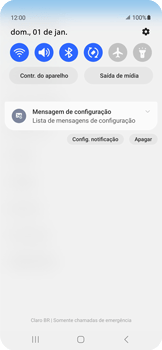
    Arraste para baixo a barra de status.
    Samsung Android 13 Samsung Android 13
  • Passo 33


    Clique em Menu Claro.
    Samsung Android 13 Samsung Android 13
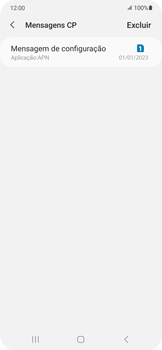
  • Passo 34


    Clique em Mensagem de configuração.
    Samsung Android 13 Samsung Android 13
  • Passo 35


    Clique em Facilidades.
    Samsung Android 13 Samsung Android 13
  • Passo 36


    Clique em Mensagem de configuração.
    Samsung Android 13 Samsung Android 13
  • Passo 37


    Clique em ConfiguraÇoes.
    Samsung Android 13 Samsung Android 13
  • Passo 38


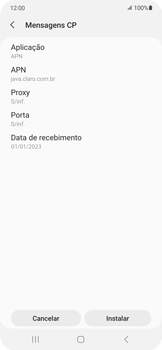
    Clique em Instalar.
    Samsung Android 13 Samsung Android 13
  • Passo 39


    Arraste para baixo a barra de status.
    Samsung Android 13 Samsung Android 13
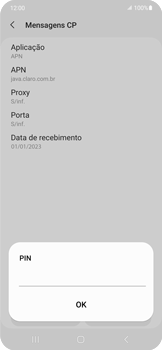
  • Passo 40


    Insira o código PIN (1234) e clique em OK.
    Samsung Android 13 Samsung Android 13
  • Passo 41


    Clique em Mensagem de configuração.
    Samsung Android 13 Samsung Android 13
  • Passo 42


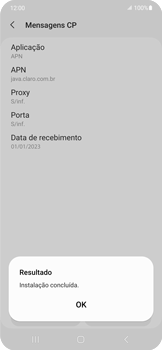
    Clique em OK.
    Samsung Android 13 Samsung Android 13
  • Passo 43


    Clique em Mensagem de configuração.
    Samsung Android 13 Samsung Android 13
  • Passo 44


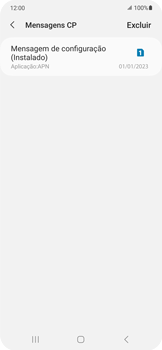
    Verifique se o seu aparelho está com conexão à internet móvel.

    Caso o problema persista, teste o chip em outro aparelho para confirmar se o problema está no chip ou no equipamento.

    Se o chip inserido em outro aparelho teve conexão com a internet móvel, procure o fabricante do equipamento.
    Samsung Android 13 Samsung Android 13
  • Passo 45


    Clique em Instalar.
    Samsung Android 13 Samsung Android 13
  • Passo 46


    Nota: evite a aproximação do seu Samsung Galaxy de dispositivos como roteadores, videogames, fornos micro-ondas, telefones sem fio, dispositivos Bluetooth, para que não haja interferências ou má qualidade do sinal de internet.
    Samsung Android 13 Samsung Android 13
  • Passo 47


    Insira o código PIN (1234) e clique em OK.
    Samsung Android 13 Samsung Android 13
  • Passo 48


    Se o seu aparelho ainda não faz chamadas, verifique a situação financeira da sua linha no aplicativo Minha Claro Móvel.

    Nota: caso haja débitos pendentes na linha, a reconexão dos dados móveis só será efetivada após o pagamento. Para pagamentos realizados via Pix, a reconexão pode levar até 24 horas. Já para outros meios de pagamento, como boleto ou transferência bancária, o prazo para reconexão dos dados é de até 5 dias úteis.

    Certifique-se de regularizar quaisquer pendências para usufruir dos serviços de dados móveis sem interrupções.
    Samsung Android 13 Samsung Android 13
  • Passo 49


    Clique em OK.
    Samsung Android 13 Samsung Android 13
  • Passo 50


    No aplicativo Minha Claro Móvel, também é possível acompanhar as informações sobre o seu número e ter acesso a inúmeras facilidades, como detalhes do seu plano, saldo, forma de pagamento, carência, suporte técnico, entre muitos outros benefícios.

    Pelo suporte técnico do aplicativo Minha Claro Móvel, você também pode seguir as instruções para reenviar o sinal de internet, caso seja necessário.
    Samsung Android 13 Samsung Android 13
  • Passo 51


    Verifique se o seu aparelho está com conexão à internet móvel.

    Caso o problema persista, teste o chip em outro aparelho para confirmar se o problema está no chip ou no equipamento.

    Se o chip inserido em outro aparelho teve conexão com a internet móvel, procure o fabricante do equipamento.
    Samsung Android 13 Samsung Android 13
  • Passo 52


    Nota: evite a aproximação do seu Samsung Galaxy de dispositivos como roteadores, videogames, fornos micro-ondas, telefones sem fio, dispositivos Bluetooth, para que não haja interferências ou má qualidade do sinal de internet.
    Samsung Android 13 Samsung Android 13
  • Passo 53


    Se o seu aparelho ainda não faz chamadas, verifique a situação financeira da sua linha no aplicativo Minha Claro Móvel.

    Nota: caso haja débitos pendentes na linha, a reconexão dos dados móveis só será efetivada após o pagamento. Para pagamentos realizados via Pix, a reconexão pode levar até 24 horas. Já para outros meios de pagamento, como boleto ou transferência bancária, o prazo para reconexão dos dados é de até 5 dias úteis.

    Certifique-se de regularizar quaisquer pendências para usufruir dos serviços de dados móveis sem interrupções.
    Samsung Android 13 Samsung Android 13
  • Passo 54


    No aplicativo Minha Claro Móvel, também é possível acompanhar as informações sobre o seu número e ter acesso a inúmeras facilidades, como detalhes do seu plano, saldo, forma de pagamento, carência, suporte técnico, entre muitos outros benefícios.

    Pelo suporte técnico do aplicativo Minha Claro Móvel, você também pode seguir as instruções para reenviar o sinal de internet, caso seja necessário.
    Samsung Android 13 Samsung Android 13

Esta informação foi útil pra você?

Obrigado pelo seu comentário!
Obrigado por sua resposta.