Samsung Android 16
Como editar imagens usando o Galaxy IA
1 voto
Veja como mover, ajustar, mudar o ângulo, remover objetos e pessoas e completar o plano de fundo de suas fotos usando o Galaxy IA.
-
Passo 1
Acesse a tela principal do aparelho.
ㅤ
Para abrir o menu, arraste a tela para cima.
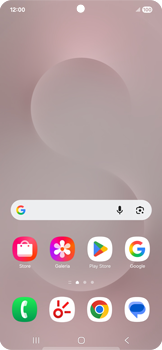
-
Passo 2
Clique em Config.
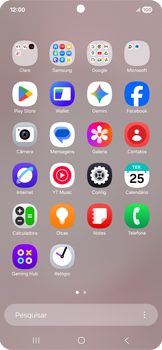
-
Passo 3
Clique em Galaxy AI.
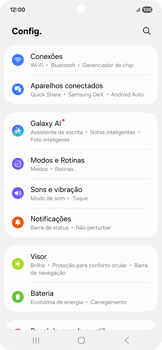
-
Passo 4
Clique em Foto inteligente.

-
Passo 5
Deslize a tela de baixo para cima.
ㅤ
Clique em Edição generativa.
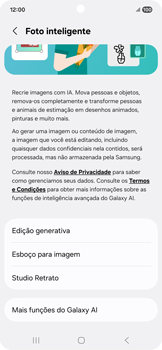
-
Passo 6
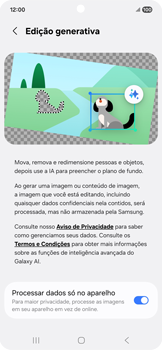
Habilite a função Processar dados só no aparelho.
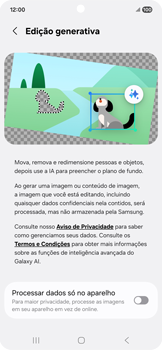
-
Passo 7
Volte para a tela principal do aparelho.
-
Passo 8
Para editar as imagens, é necessário abrir a câmera ou galeria de imagens do seu aparelho.
ㅤ
Para isso, arraste a tela para cima.
-
Passo 9
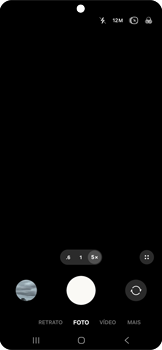
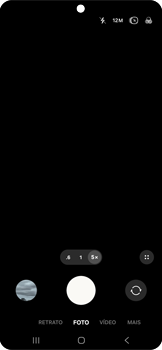
Clique em Câmera.
-
Passo 10
Capture uma imagem.
-
Passo 11
Clique na imagem recentemente capturada.
-
Passo 12
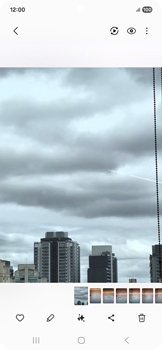
Clique no símbolo de brilho.
-
Passo 13
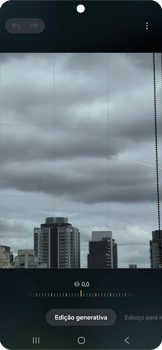
Clique em Edição generativa.
-
Passo 14
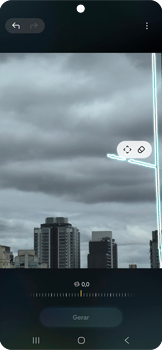
Arraste o dedo ou desenhe o que deseja apagar ou modificar na imagem.
ㅤ
Em seguida, clique no símbolo de borracha.
-
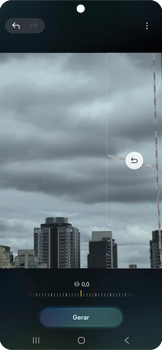
Passo 15
Clique em Gerar.
-
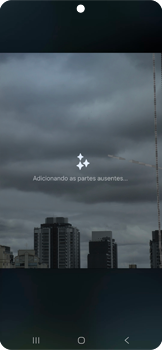
Passo 16
Aguarde enquanto a imagem é editada.
-
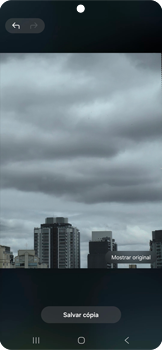
Passo 17
Pronto! A sua imagem foi modificada.
ㅤ
Para salvar, clique em Salvar cópia.
-
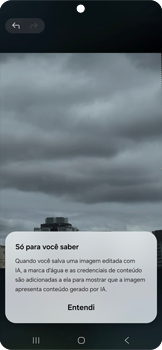
Passo 18
Clique em Entendi.
-
Passo 19
Pronto! Agora, você está familiarizado com a função de Foto inteligente.