Z1320
Como instalar o Extensor Wi-Fi Mesh principal pelo Android
153 votos
Realize a configuração inicial da sua rede Mesh direto pelo Android e garanta uma instalação eficiente.
-
Passo 1
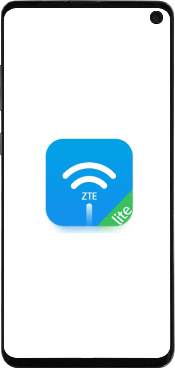
No seu aparelho, abra o aplicativo ZLife Lite.
-
Passo 2
No seu aparelho, abra o aplicativo ZLife Lite.
-
Passo 3
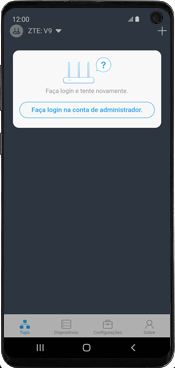
Clique em Faça login na conta de administrador.
-
Passo 4
Clique em Faça login na conta de administrador.
-
Passo 5
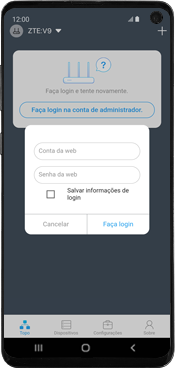
Digite a conta e a senha, e clique em Faça login.
ㅤ
Obs.: o nome da conta e senha web do Wi-Fi Mesh correspondem aos dados Usuário e Senha que estão localizados na etiqueta de identificação na parte inferior do aparelho.
-
Passo 6
Digite a conta e a senha, e clique em Faça login.
ㅤ
Obs.: o nome da conta e senha web do Wi-Fi Mesh correspondem aos dados Usuário e Senha que estão localizados na etiqueta de identificação na parte inferior do aparelho.
-
Passo 7
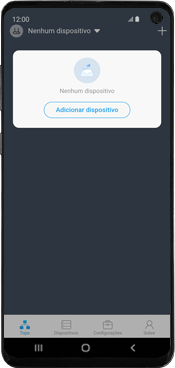
Clique em adicionar dispositivo.
-
Passo 8
Clique em adicionar dispositivo.
-
Passo 9
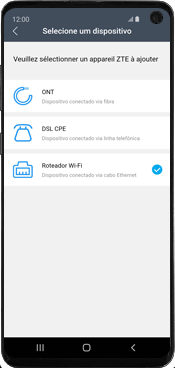
Clique em Roteador Wi-Fi.
-
Passo 10
Clique em Roteador Wi-Fi.
-
Passo 11
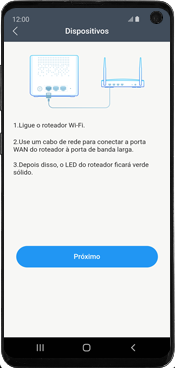
Conecte o Extensor Wi-Fi Mesh principal à fonte de alimentação e clique em Próximo.
-
Passo 12
Conecte o Extensor Wi-Fi Mesh principal à fonte de alimentação e clique em Próximo.
-
Passo 13
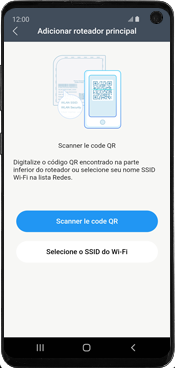
Clique em Scanner le code QR.
-
Passo 14
Clique em Scanner le code QR.
-
Passo 15
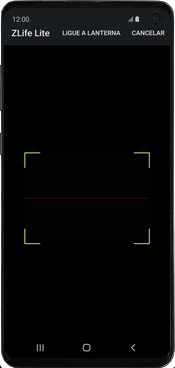
Aponte a câmera do seu celular para o QR code localizado na parte inferior do Extensor Wi-Fi Mesh principal.
-
Passo 16
Aponte a câmera do seu celular para o QR code localizado na parte inferior do Extensor Wi-Fi Mesh principal.
-
Passo 17
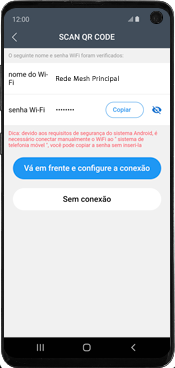
Clique em Copiar para copiar a senha da rede Wi-Fi Mesh.
-
Passo 18
Clique em Copiar para copiar a senha da rede Wi-Fi Mesh.
-
Passo 19
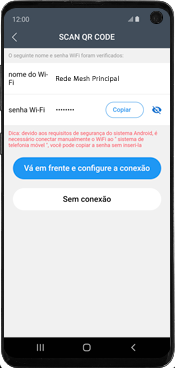
Choose Vá em frente e configure a conexão.
-
Passo 20
Choose Vá em frente e configure a conexão.
-
Passo 21
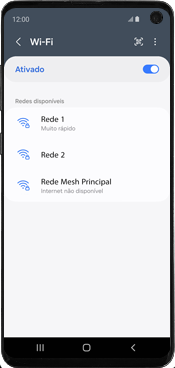
Clique no nome da rede Wi-Fi Mesh principal.
ㅤ
Obs.: o nome da rede Wi-Fi Mesh está localizado na etiqueta de identificação na parte inferior do aparelho.
-
Passo 22
Clique no nome da rede Wi-Fi Mesh principal.
ㅤ
Obs.: o nome da rede Wi-Fi Mesh está localizado na etiqueta de identificação na parte inferior do aparelho.
-
Passo 23
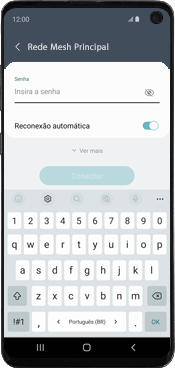
Cole ou digite a senha da rede Wi-Fi Mesh principal.
-
Passo 24
Cole ou digite a senha da rede Wi-Fi Mesh principal.
-
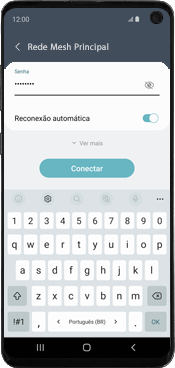
Passo 25
Habilite Reconexão automática.
ㅤ
Em seguida, clique em Conectar.
-
Passo 26
Habilite Reconexão automática.
ㅤ
Em seguida, clique em Conectar.
-
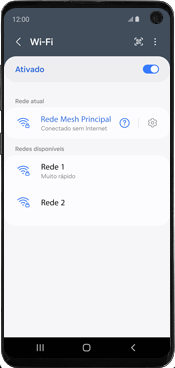
Passo 27
Clique no símbolo de voltar.
-
Passo 28
Clique no símbolo de voltar.
-
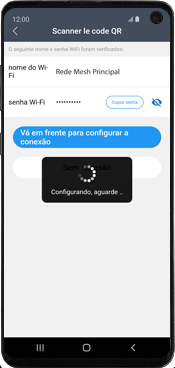
Passo 29
Aguarde enquanto a conexão é realizada.
-
Passo 30
Aguarde enquanto a conexão é realizada.
-
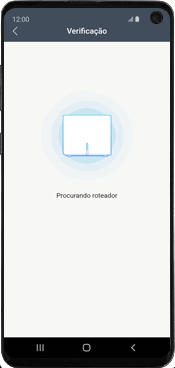
Passo 31
Aguarde a verificação.
-
Passo 32
Aguarde a verificação.
-
Passo 33
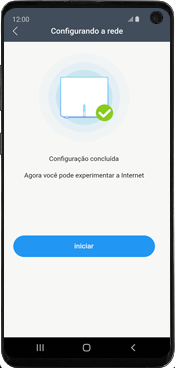
Clique em iniciar.
-
Passo 34
Clique em iniciar.
-
Passo 35
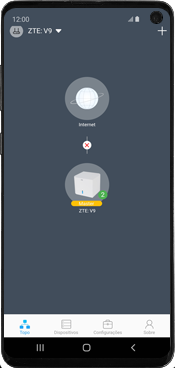
Pronto! O Extensor Wi-Fi Mesh principal foi configurado.
-
Passo 36
Pronto! O Extensor Wi-Fi Mesh principal foi configurado.