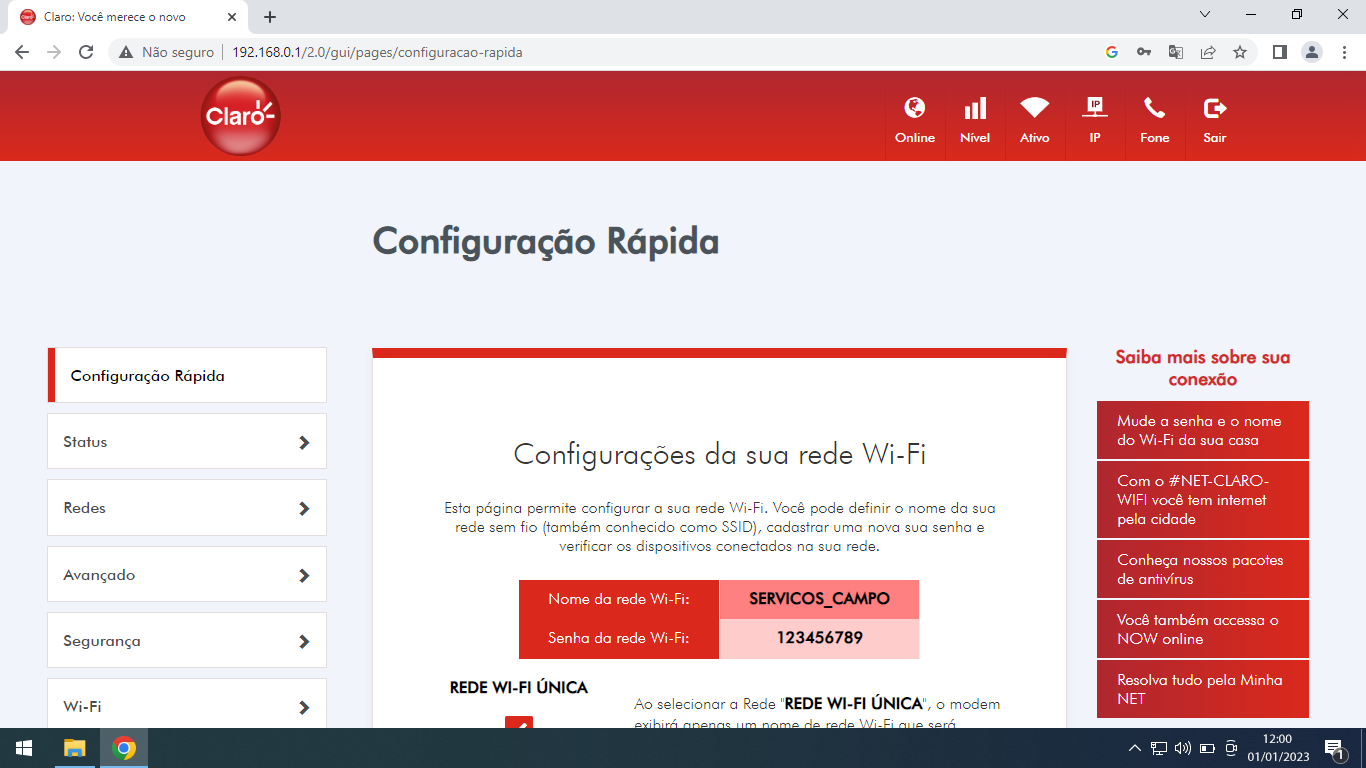
ZXHN F6645
Como configurar o modem Wi-Fi no modo bridge
631 votos
Saiba configurar o seu modem Wi-Fi para que ele possa compartilhar a mesma rede Wi-Fi com outro aparelho. Após a ativação do modo bridge, o endereço de IP mudará e será necessária a conexão do cabo de rede para acessar as configurações.
-
Passo 1
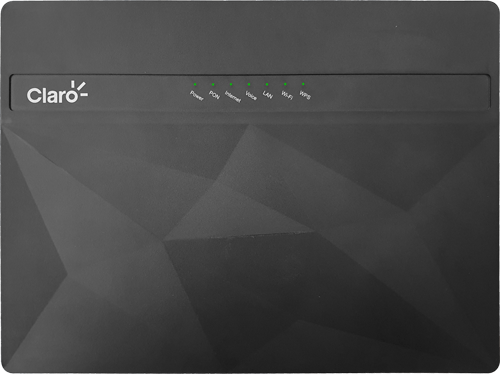
Para alterar o modem Wi-Fi para o modo bridge, é necessário fazer login na interface do modem Wi-Fi.
-
Passo 2
Esta é a página principal da interface do modem Wi-Fi.
ㅤ
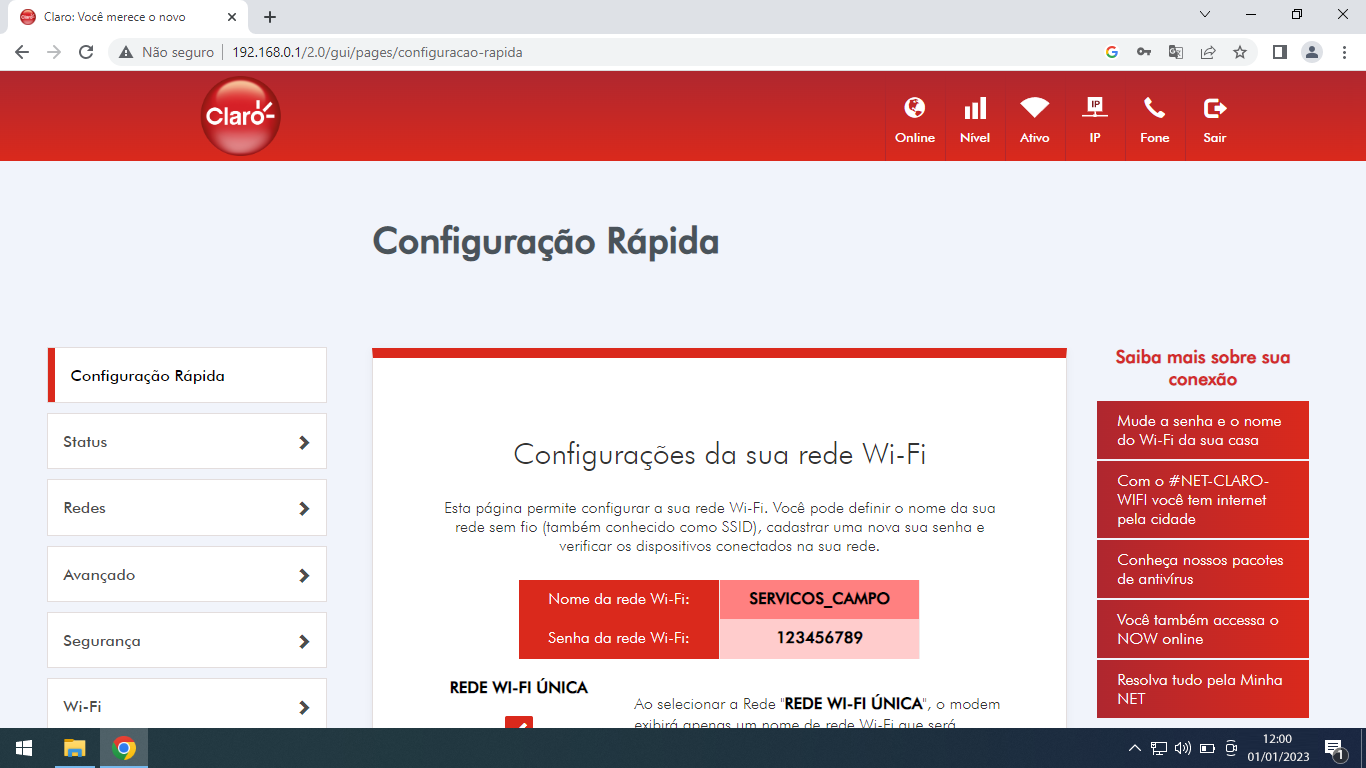
Role a página para baixo.
-
Passo 3
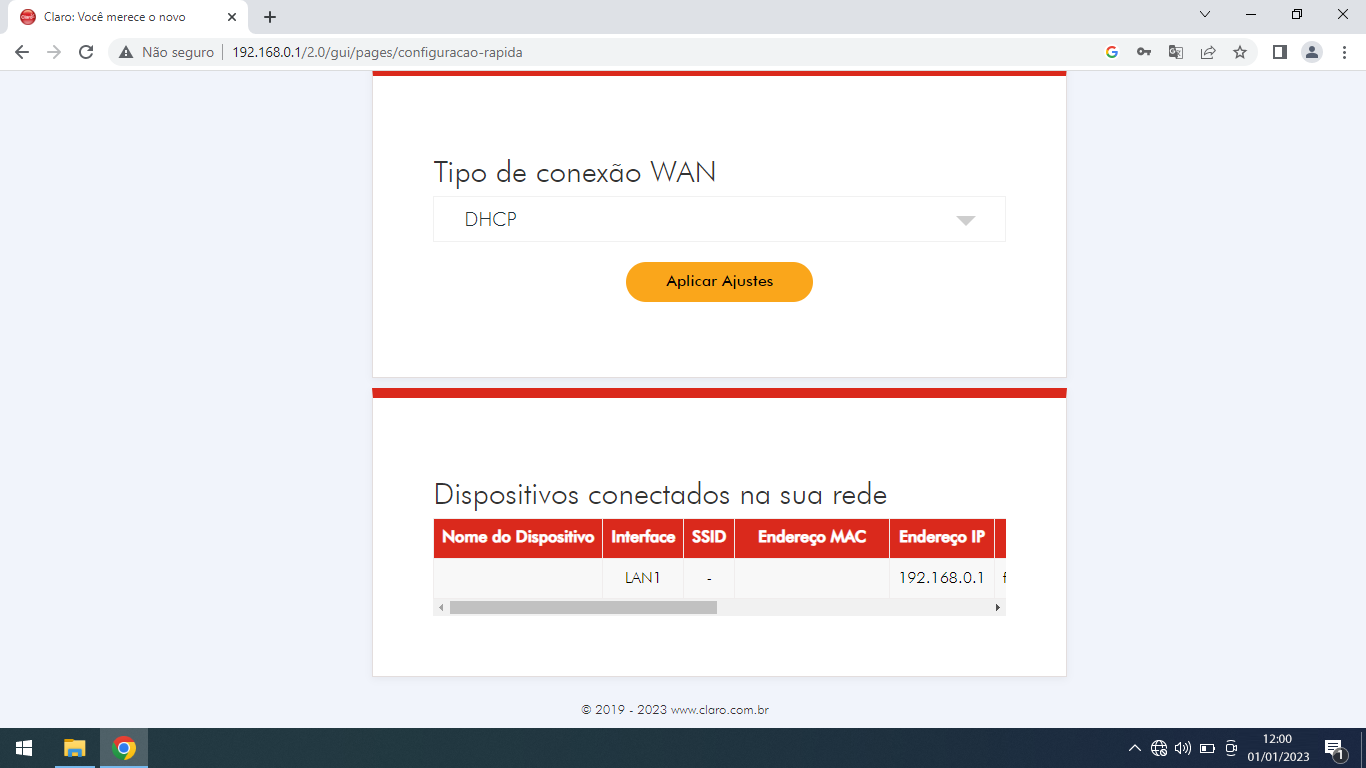
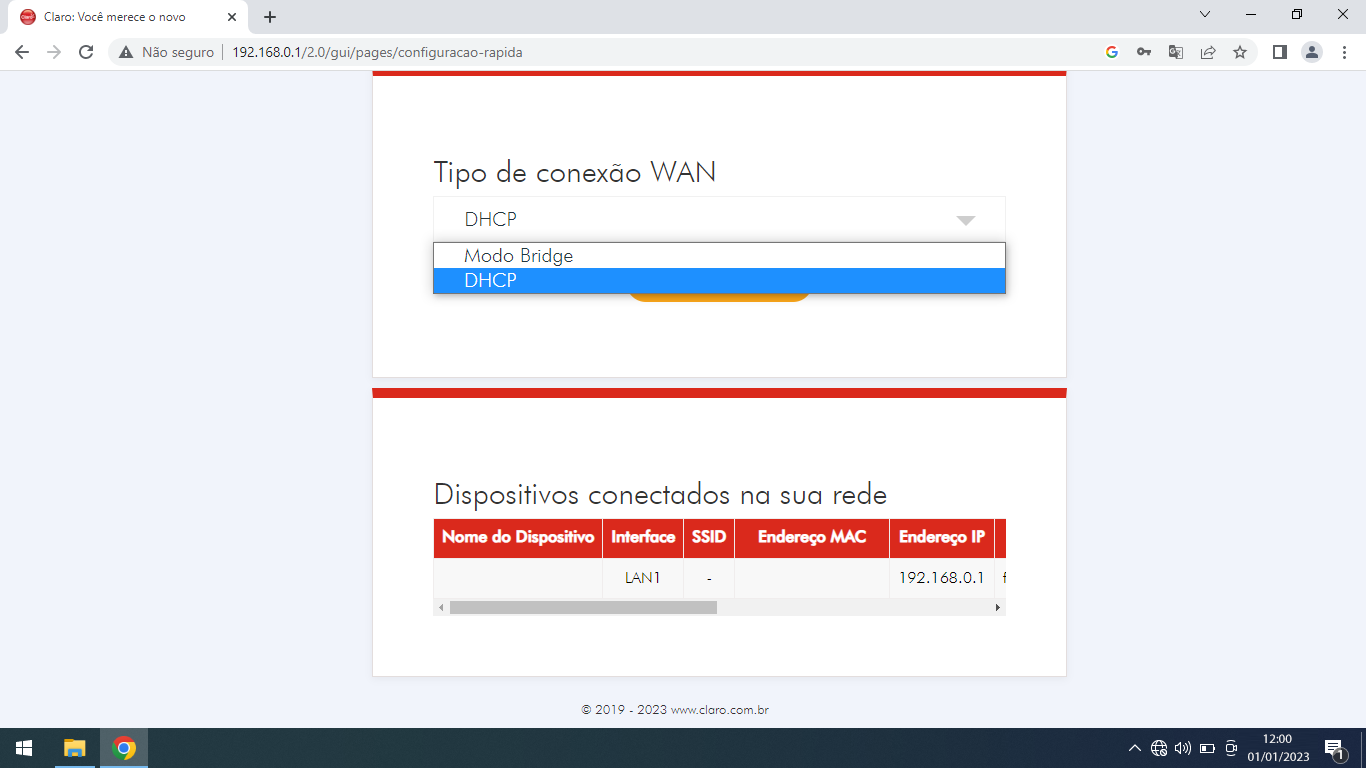
Clique no símbolo de seta para baixo.
-
Passo 4
Selecione Modo Bridge.
-
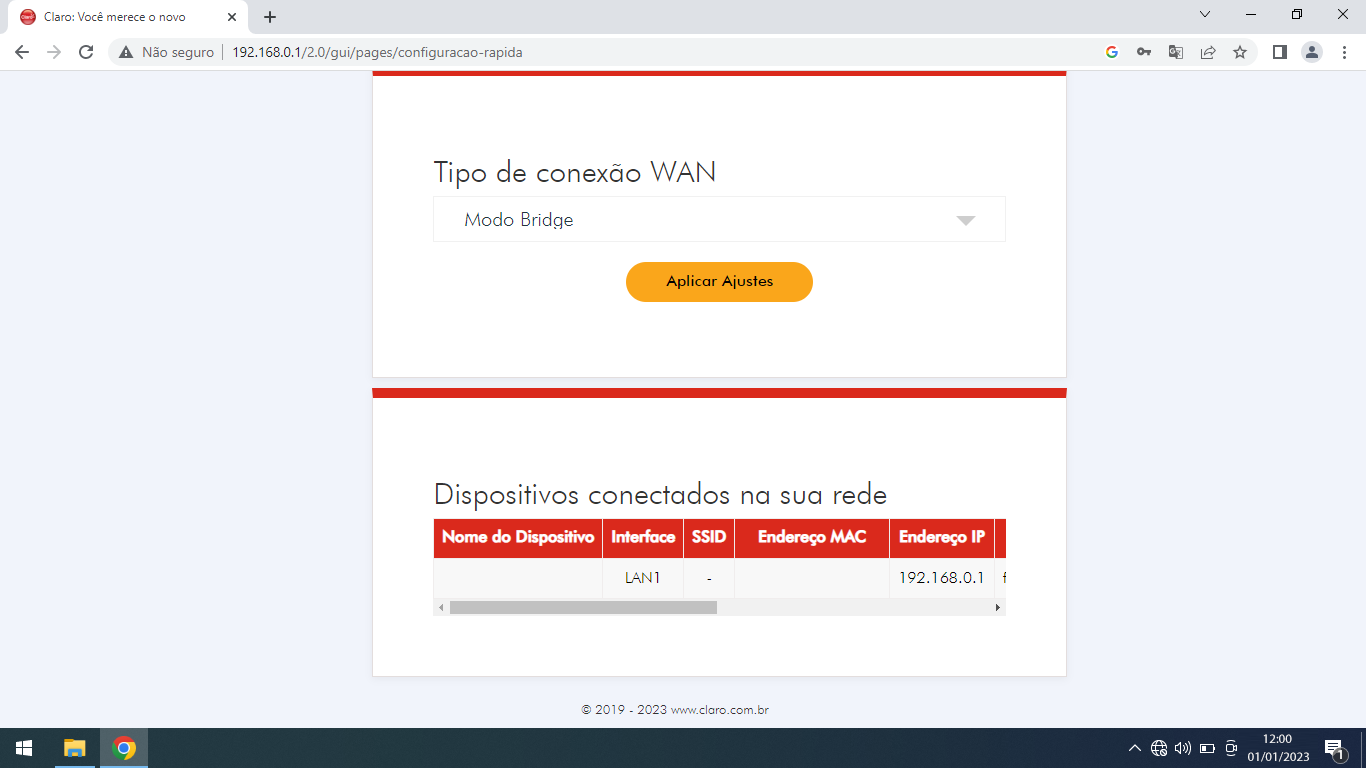
Passo 5
Clique em Aplicar Ajustes.
-
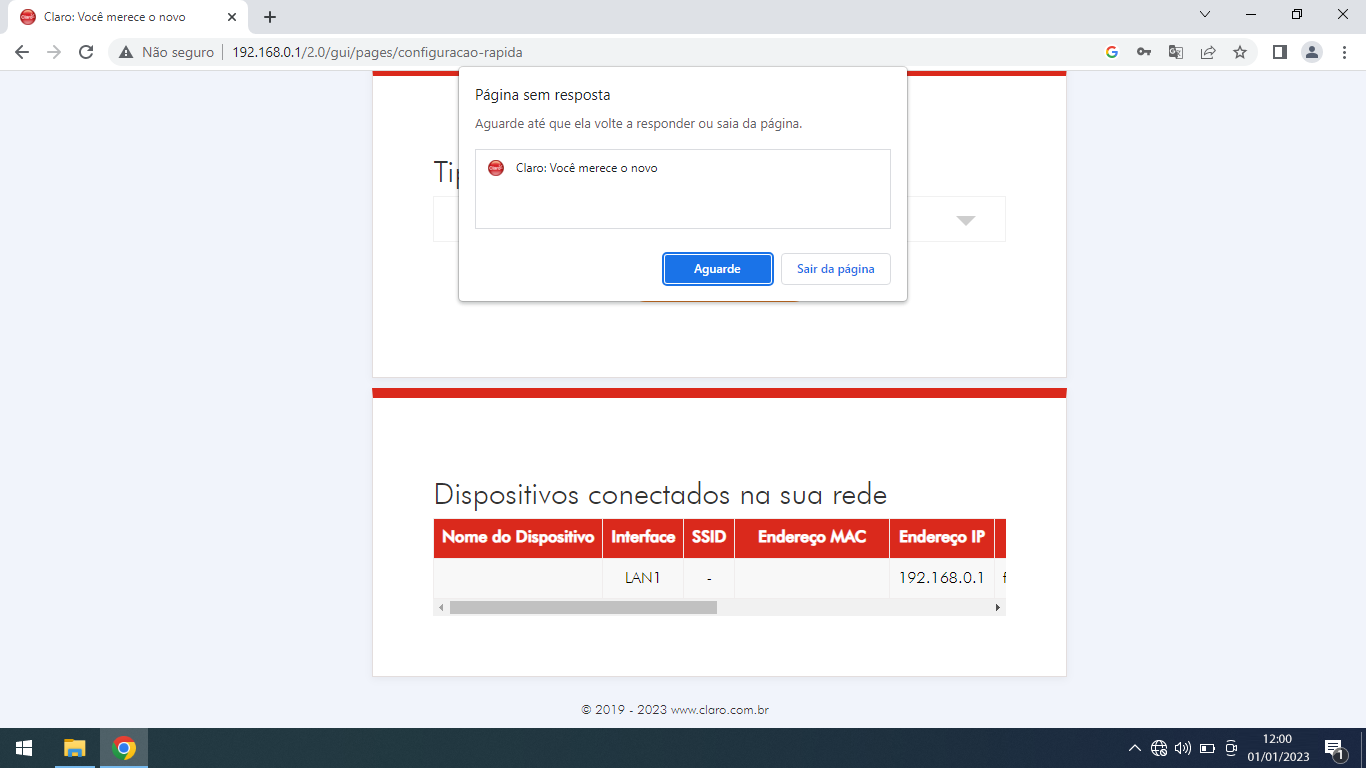
Passo 6
Clique em Aguarde.
ㅤ
Aguarde 1 minuto para que as configurações sejam aplicadas.
-
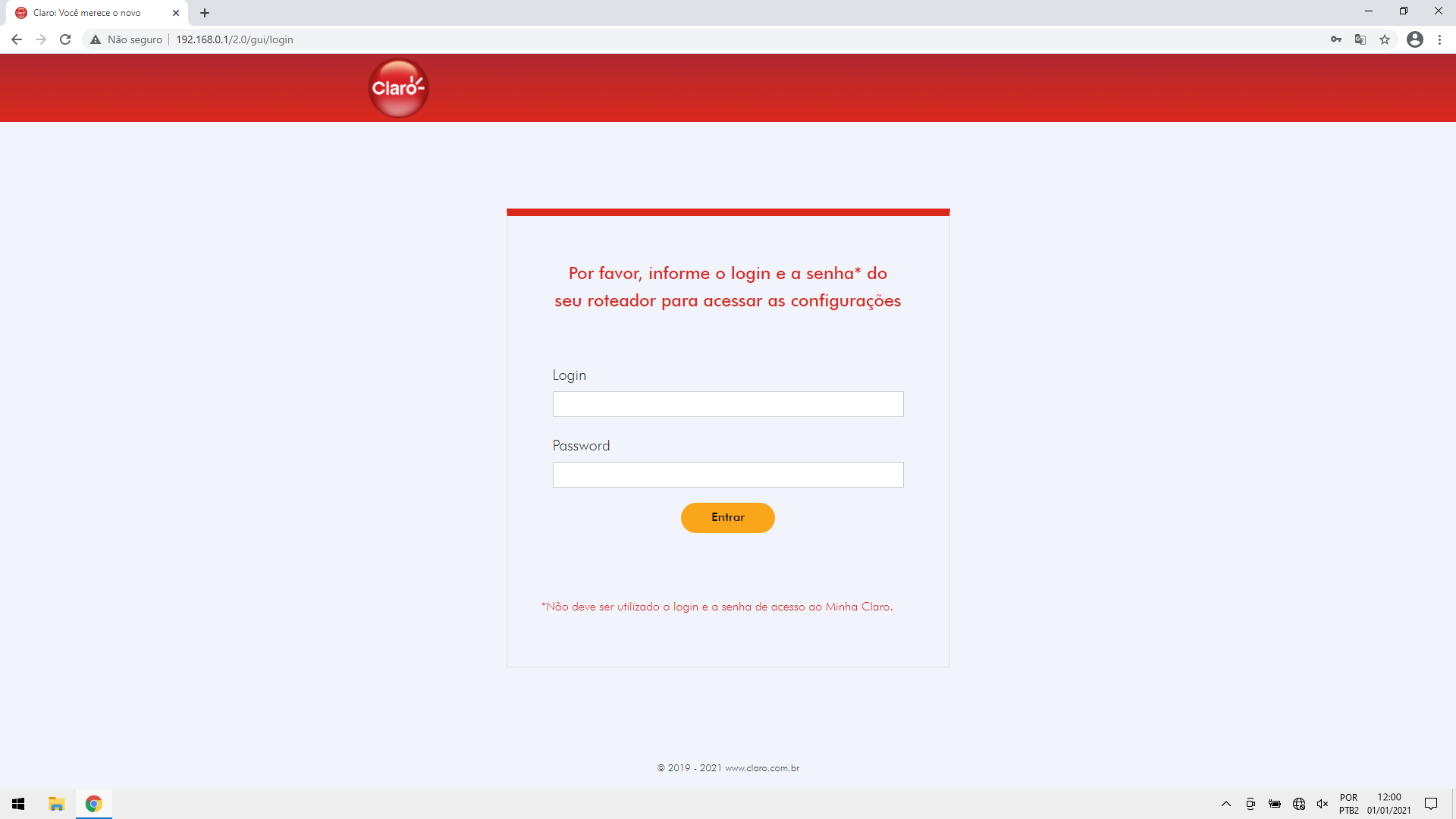
Passo 7
Pronto! O modo bridge do modem Wi-Fi foi ativado.
ㅤ
Agora é necessário configurar manualmente o IP da placa de rede nas configurações do seu computador. Para isso, siga os próximos passos.
-
Passo 8
No seu computador, clique no símbolo de rede.

-
Passo 9
Clique no símbolo de seta.
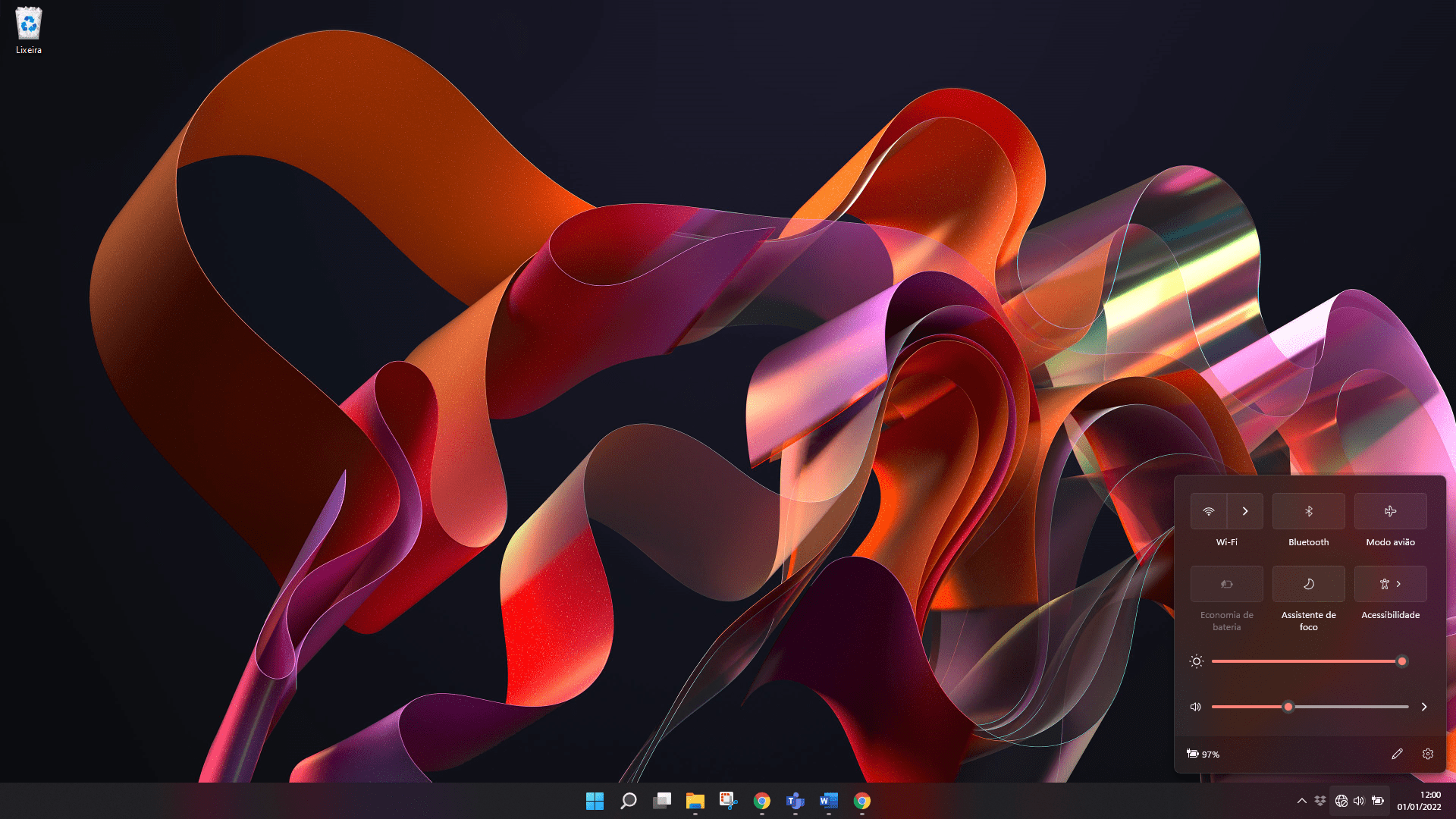
-
Passo 10
Habilite Wi-Fi.
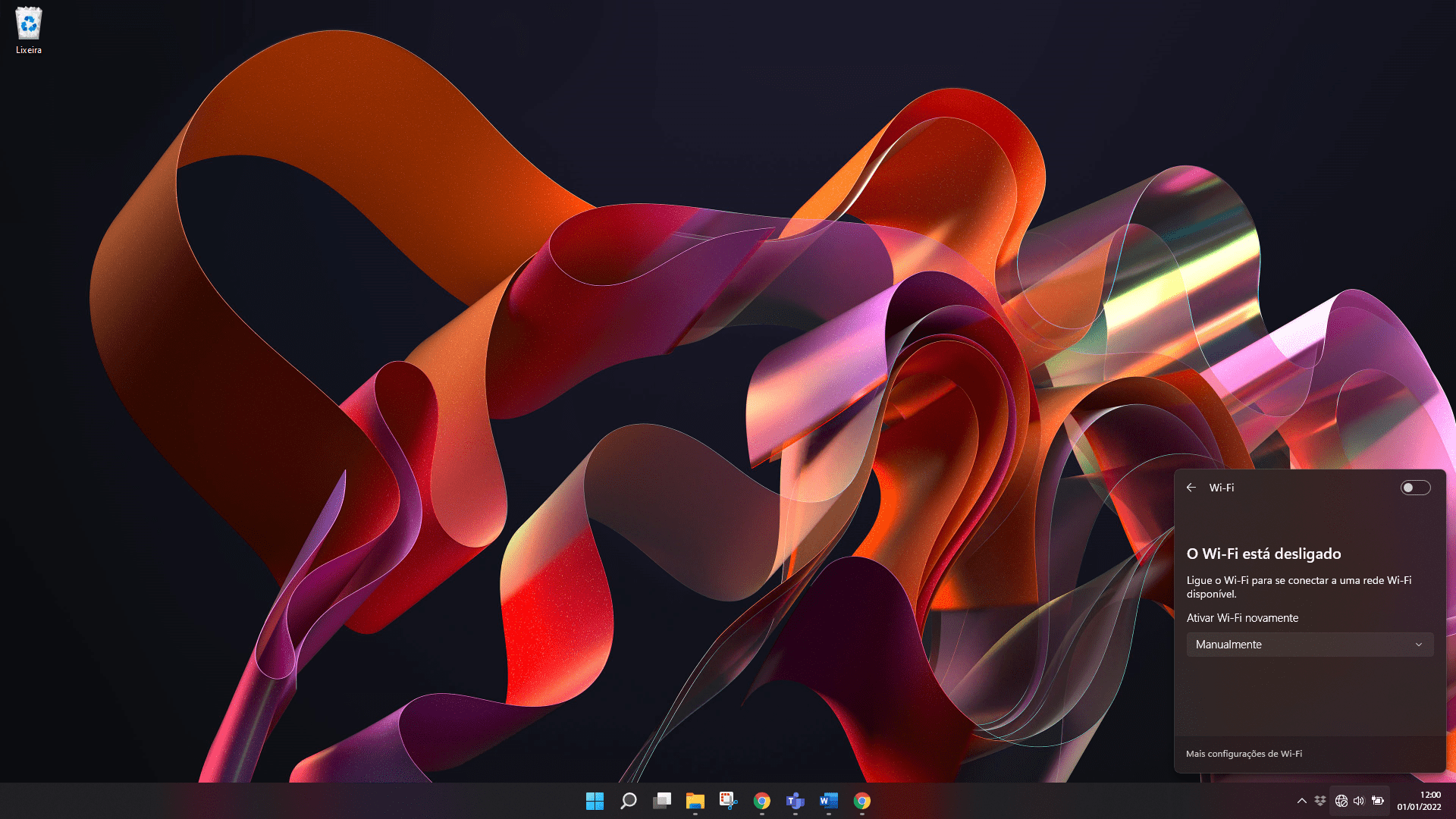
-
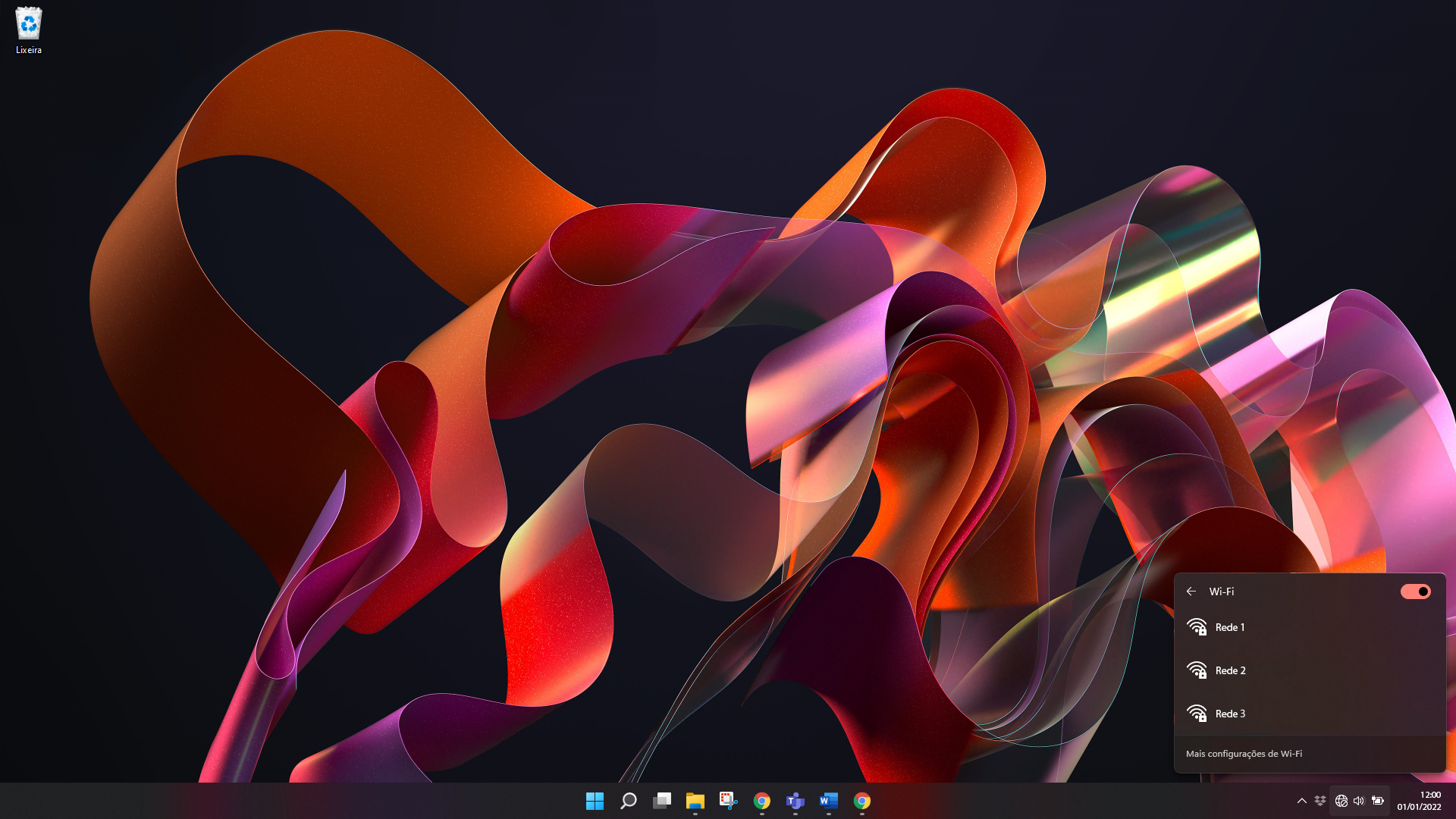
Passo 11
Clique no nome padrão da rede Wi-Fi do seu aparelho.
ㅤ
Obs.: o nome da rede e a senha padrão estão localizados na etiqueta do seu modem Wi-Fi.
-
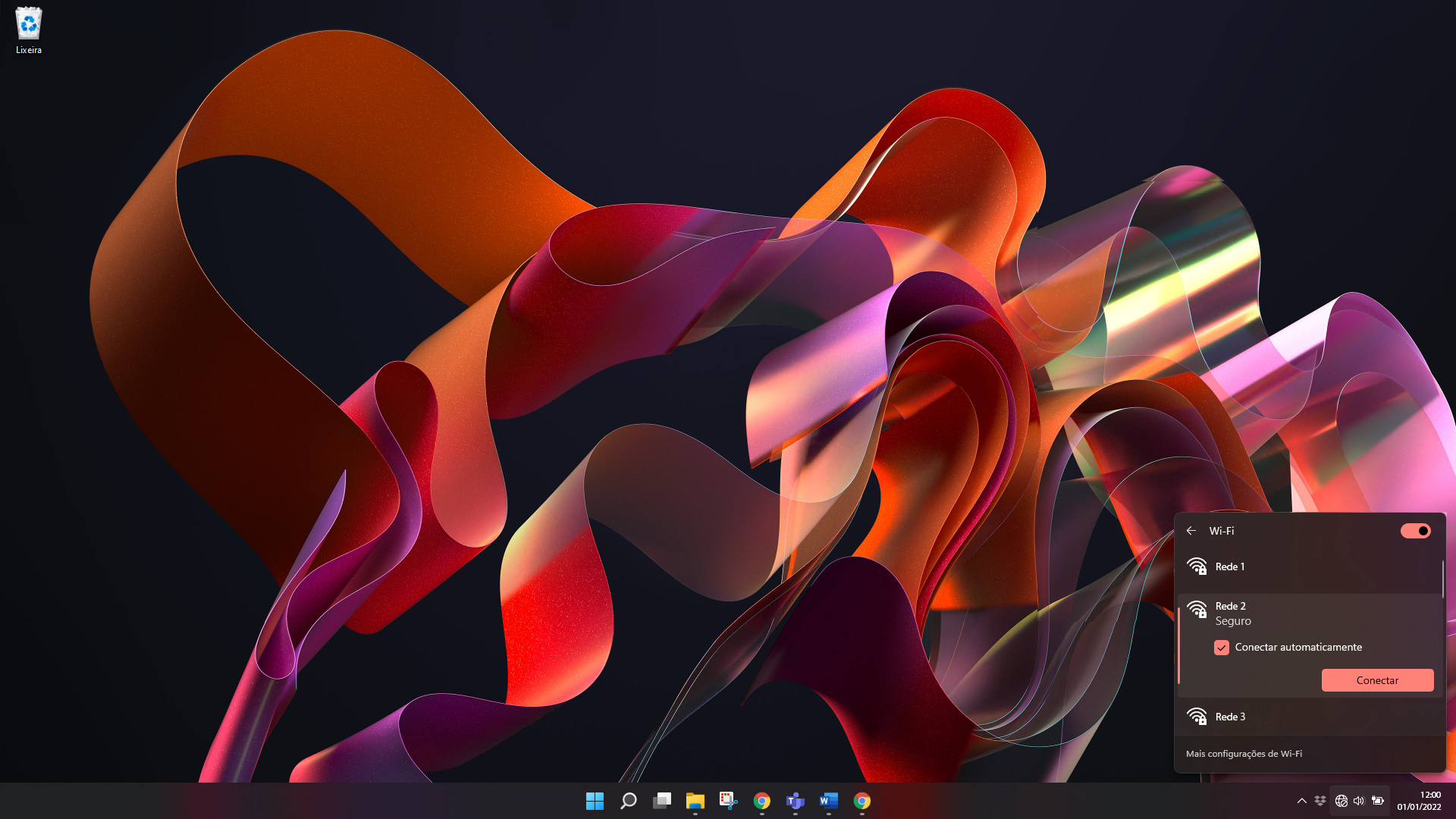
Passo 12
Clique em Conectar.
-
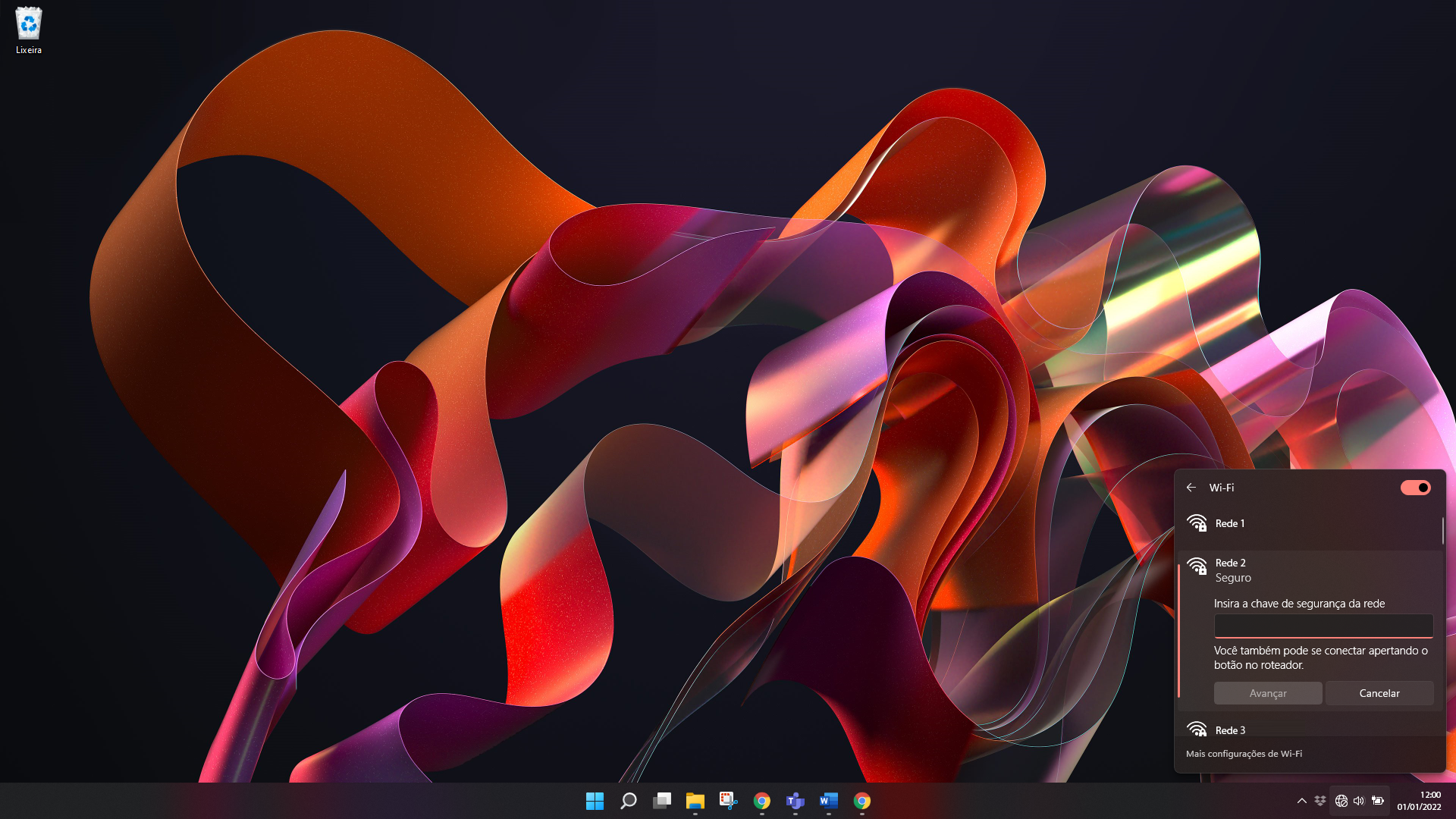
Passo 13
Digite a senha padrão do modem Wi-Fi e clique em Avançar.
-
Passo 14
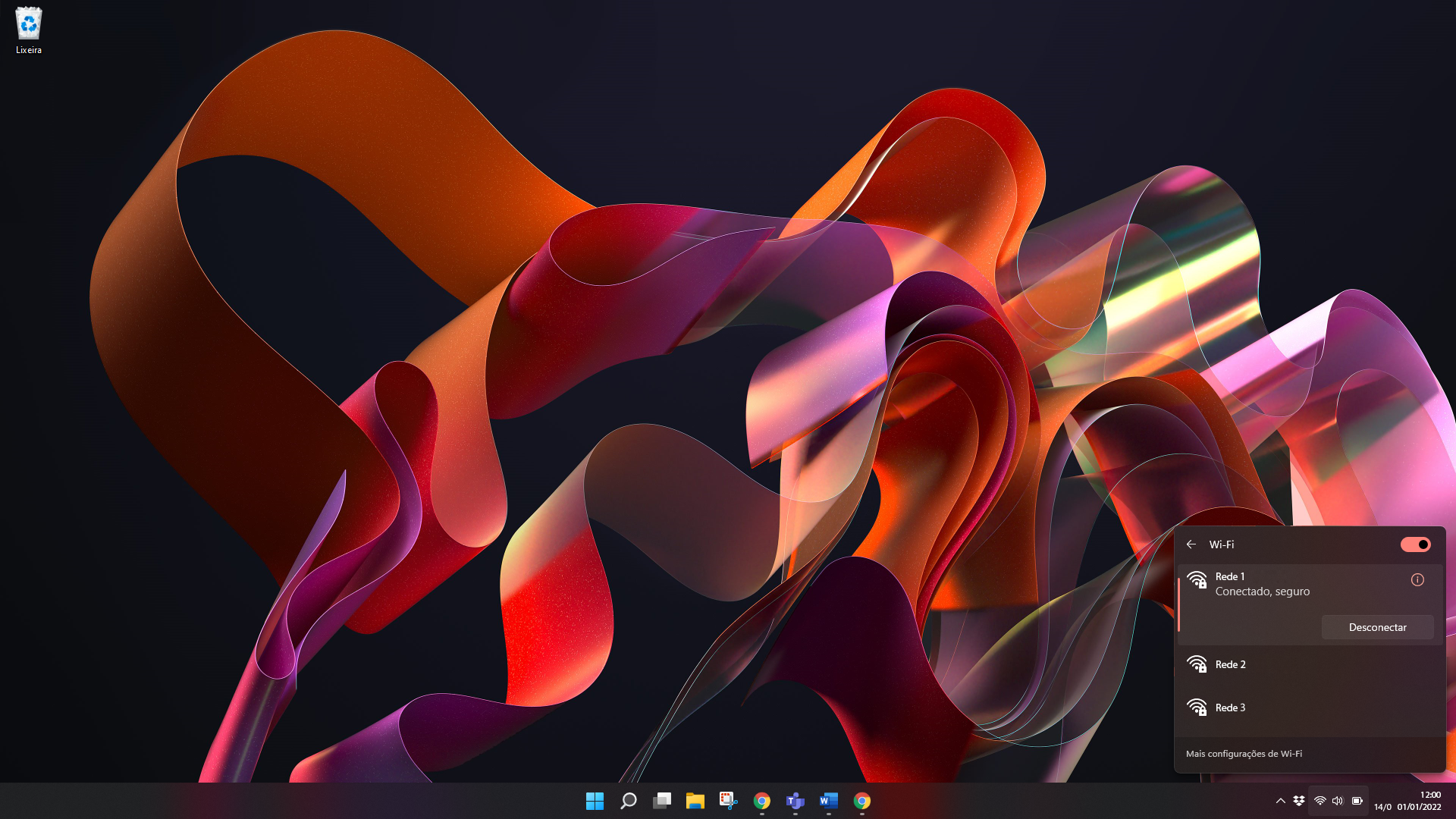
Agora, o computador está conectado ao modem Wi-Fi.
ㅤ
Clique no símbolo de informação.
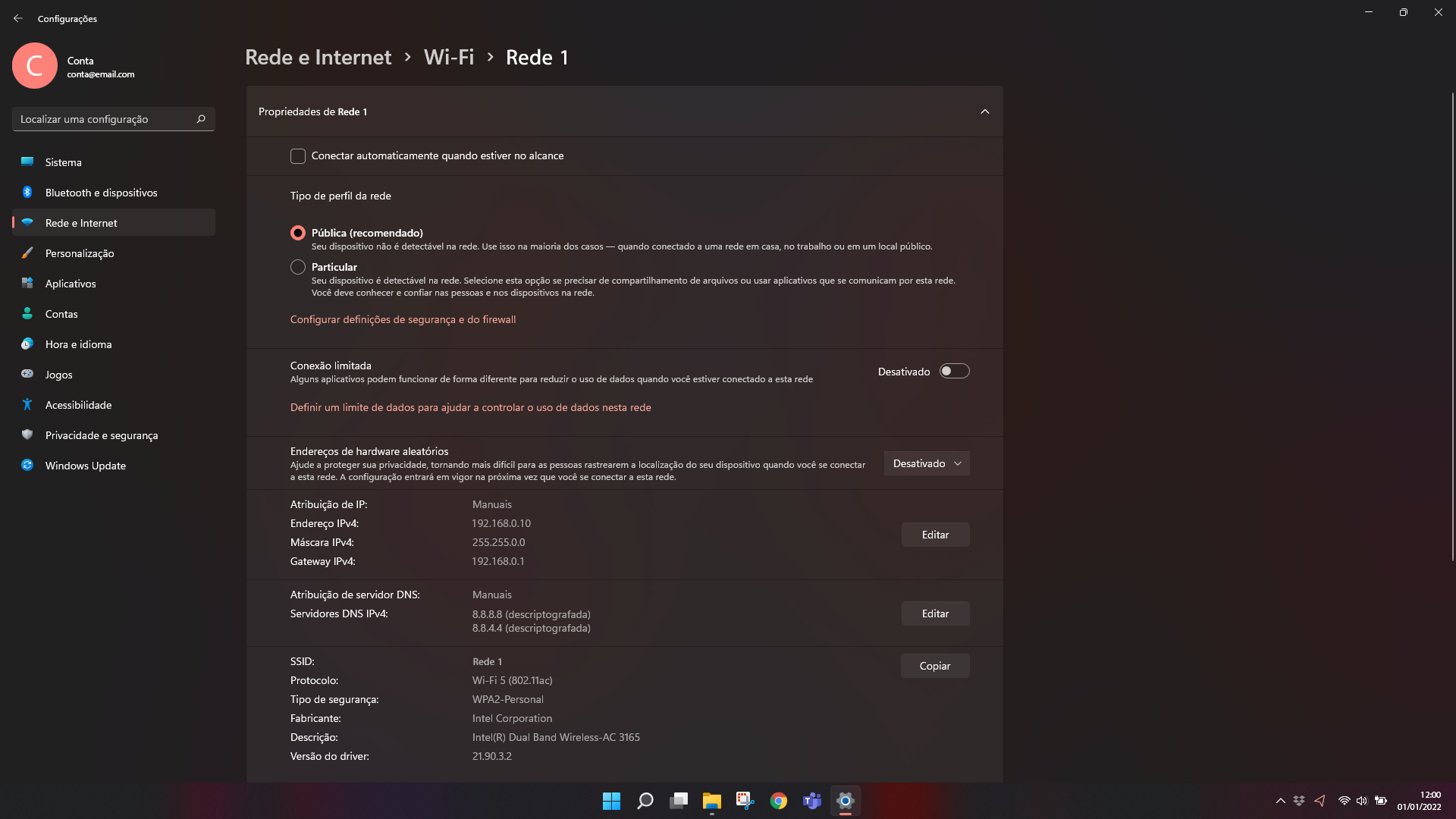
-
Passo 15
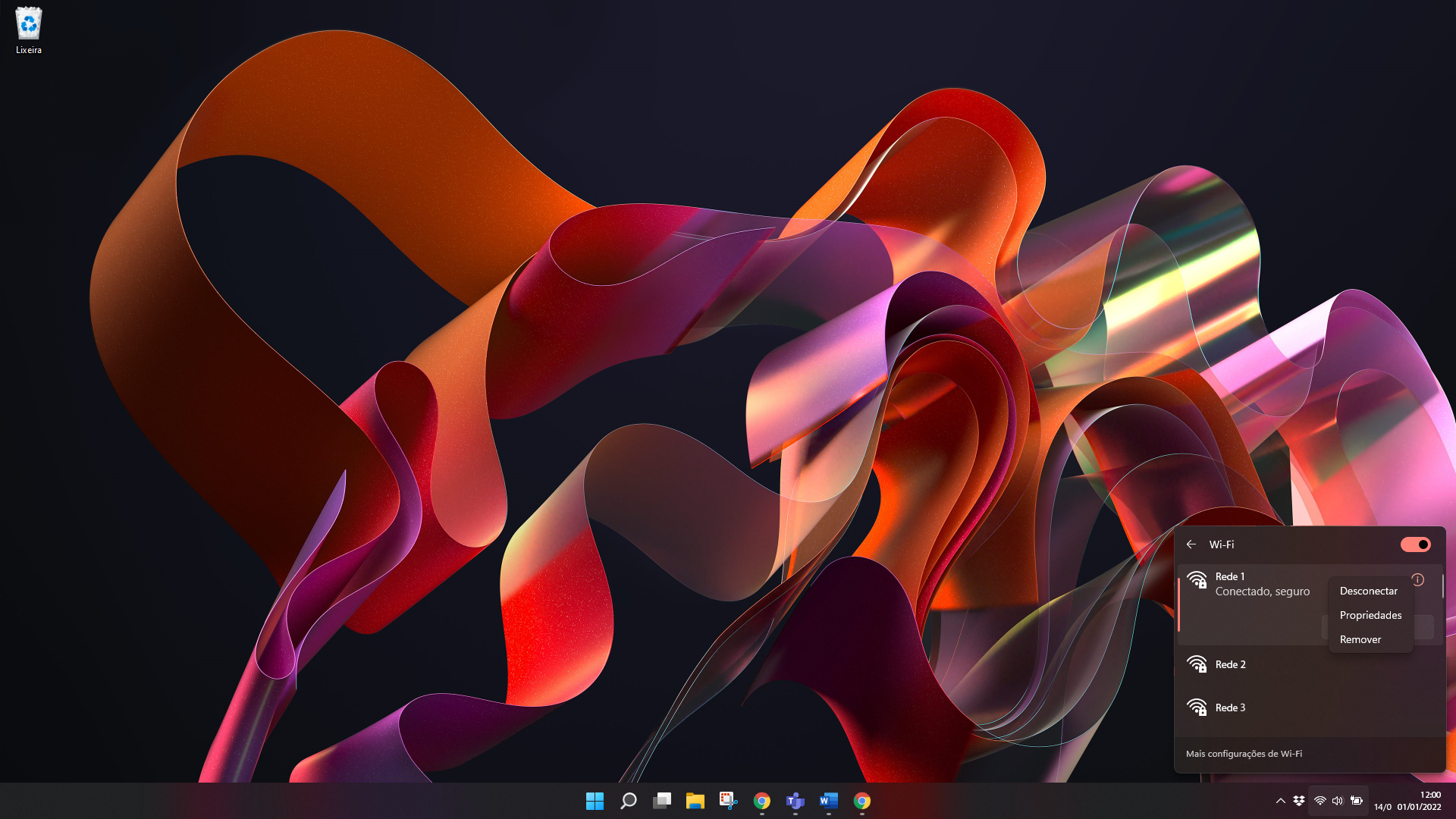
Clique em Propriedades.
-
Passo 16
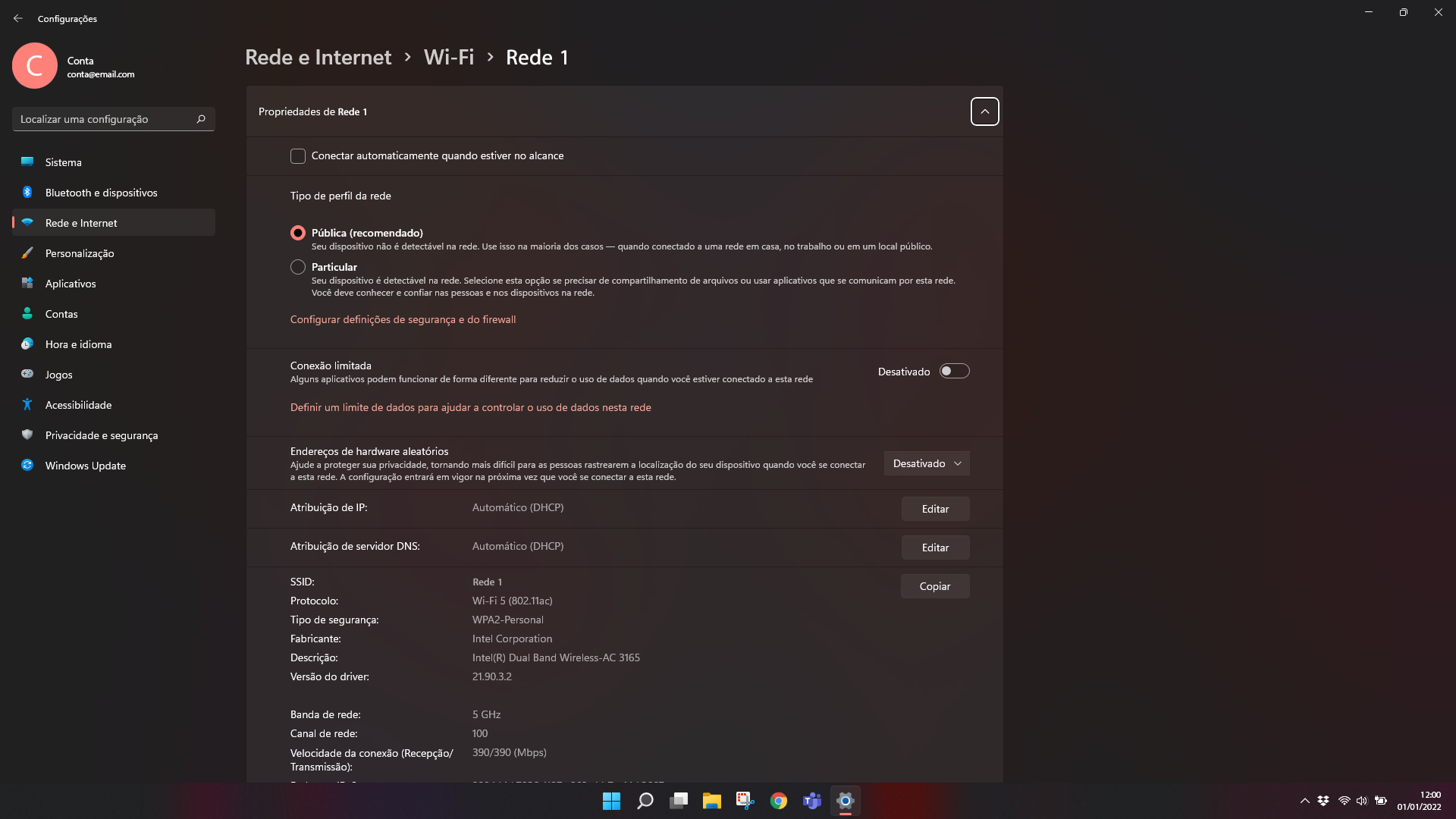
Em Atribuição de IP, clique em Editar.
-
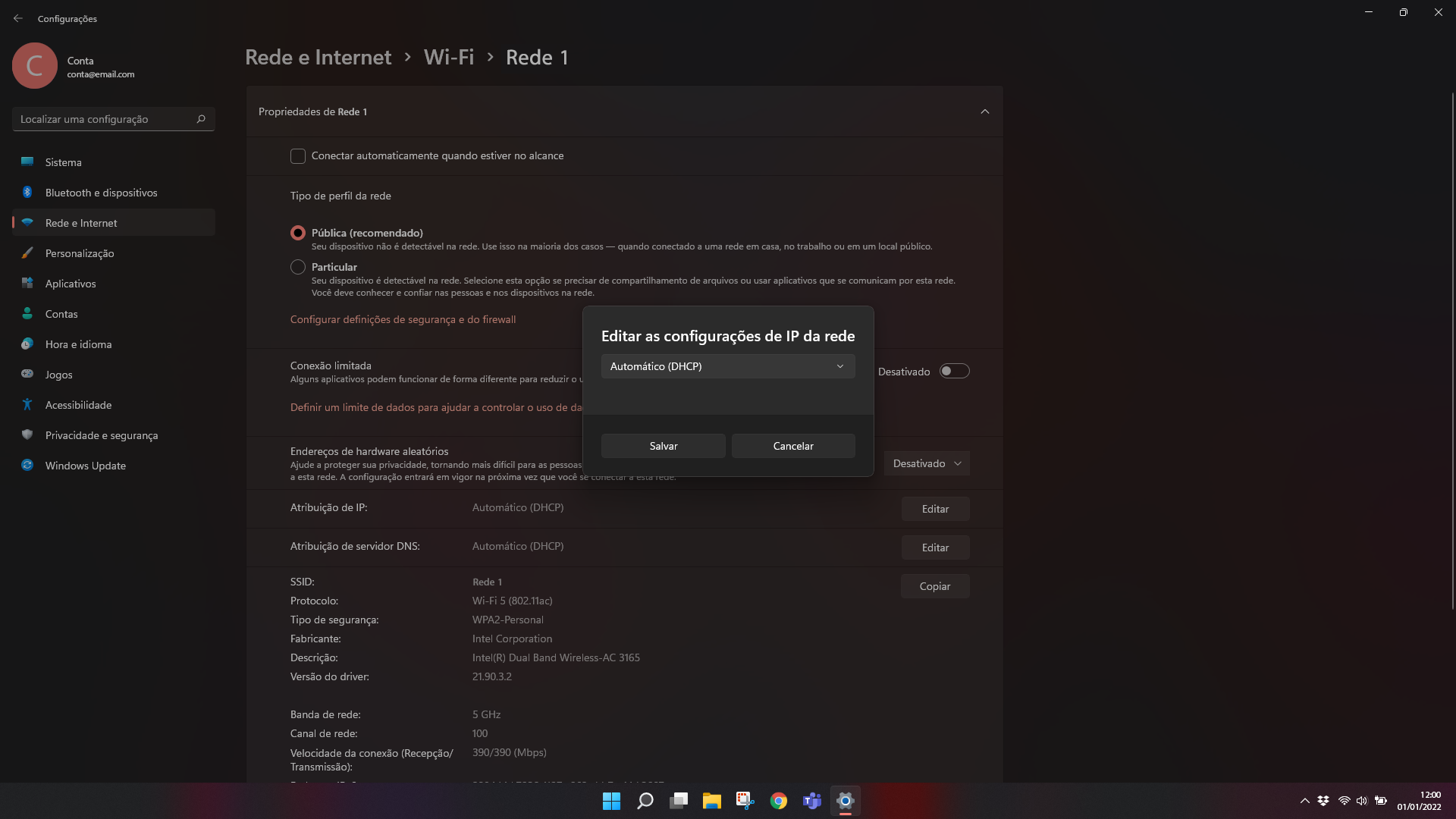
Passo 17
Clique no símbolo de seta para baixo.
-
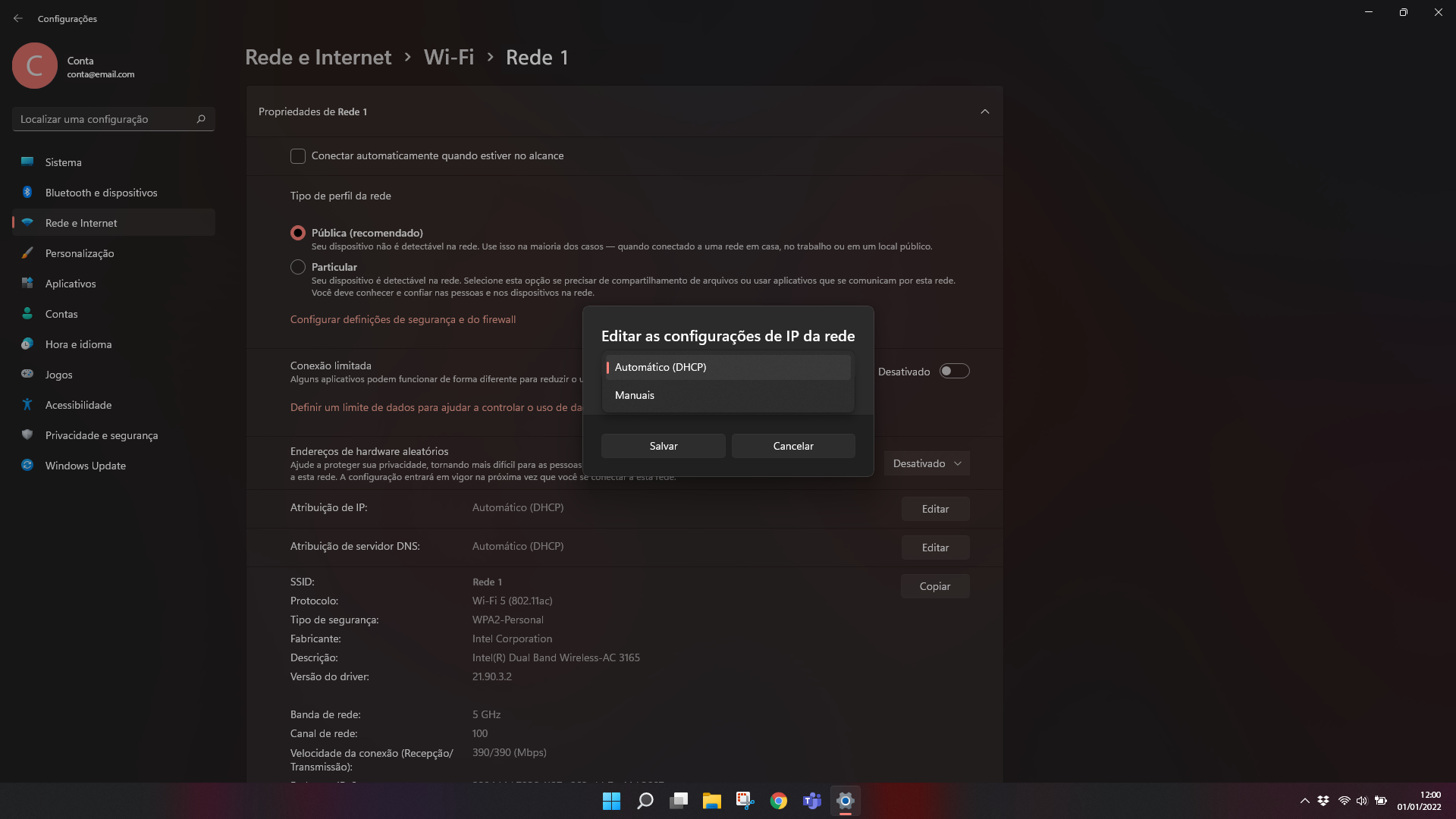
Passo 18
Clique em Manuais.
-
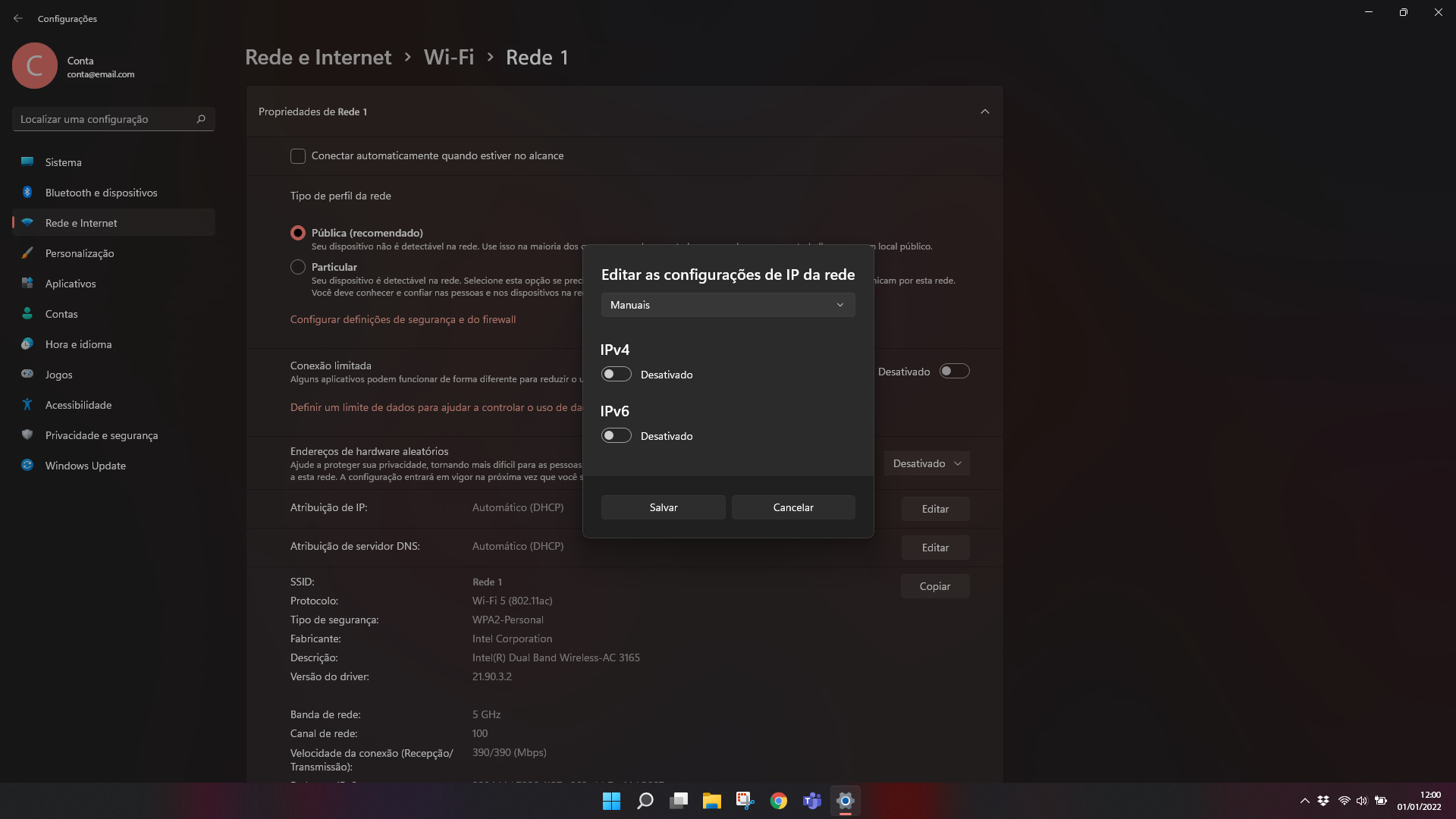
Passo 19
Habilite IPv4.
-
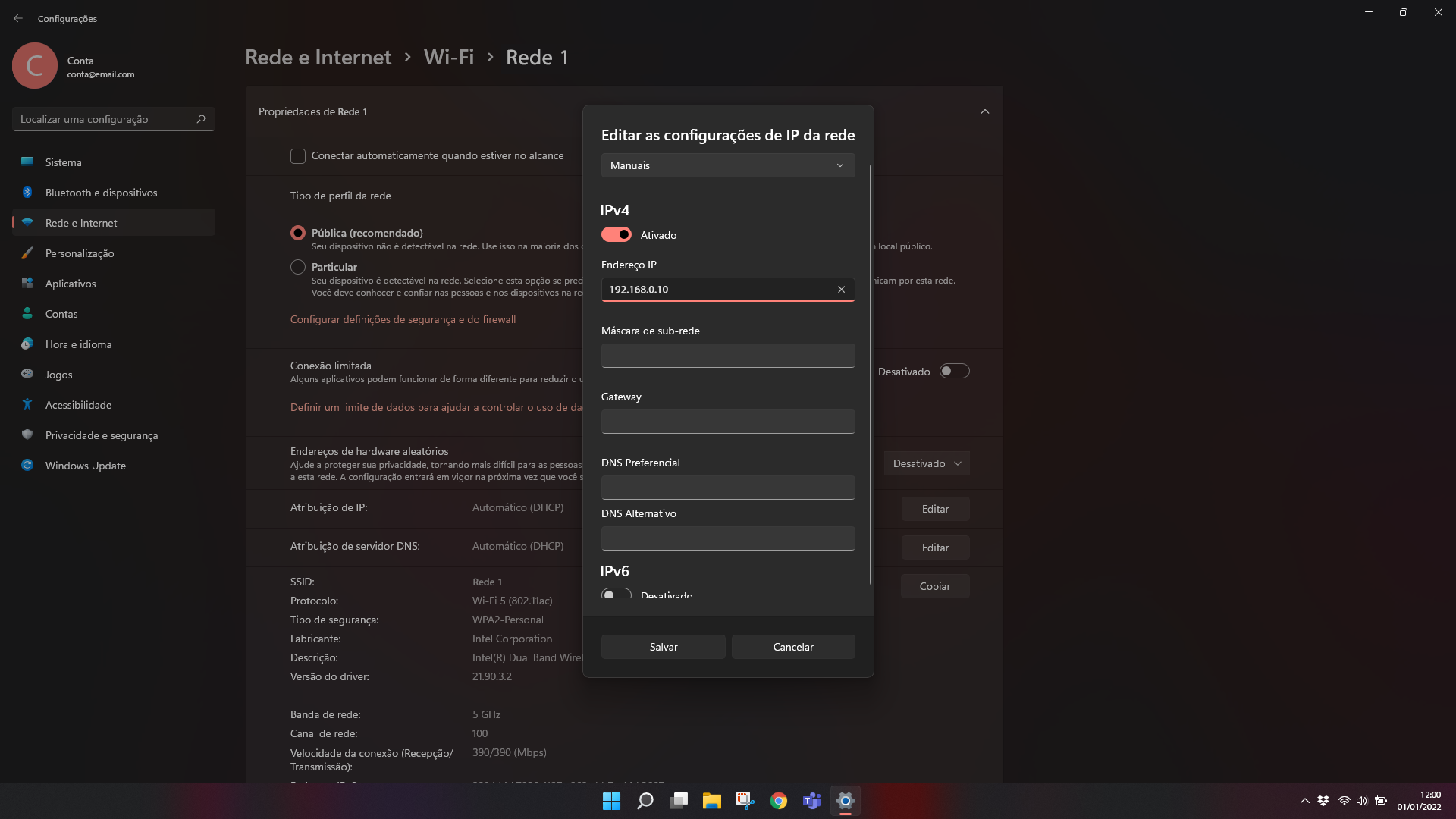
Passo 20
No campo Endereço IP, digite 192.168.0.10

-
Passo 21
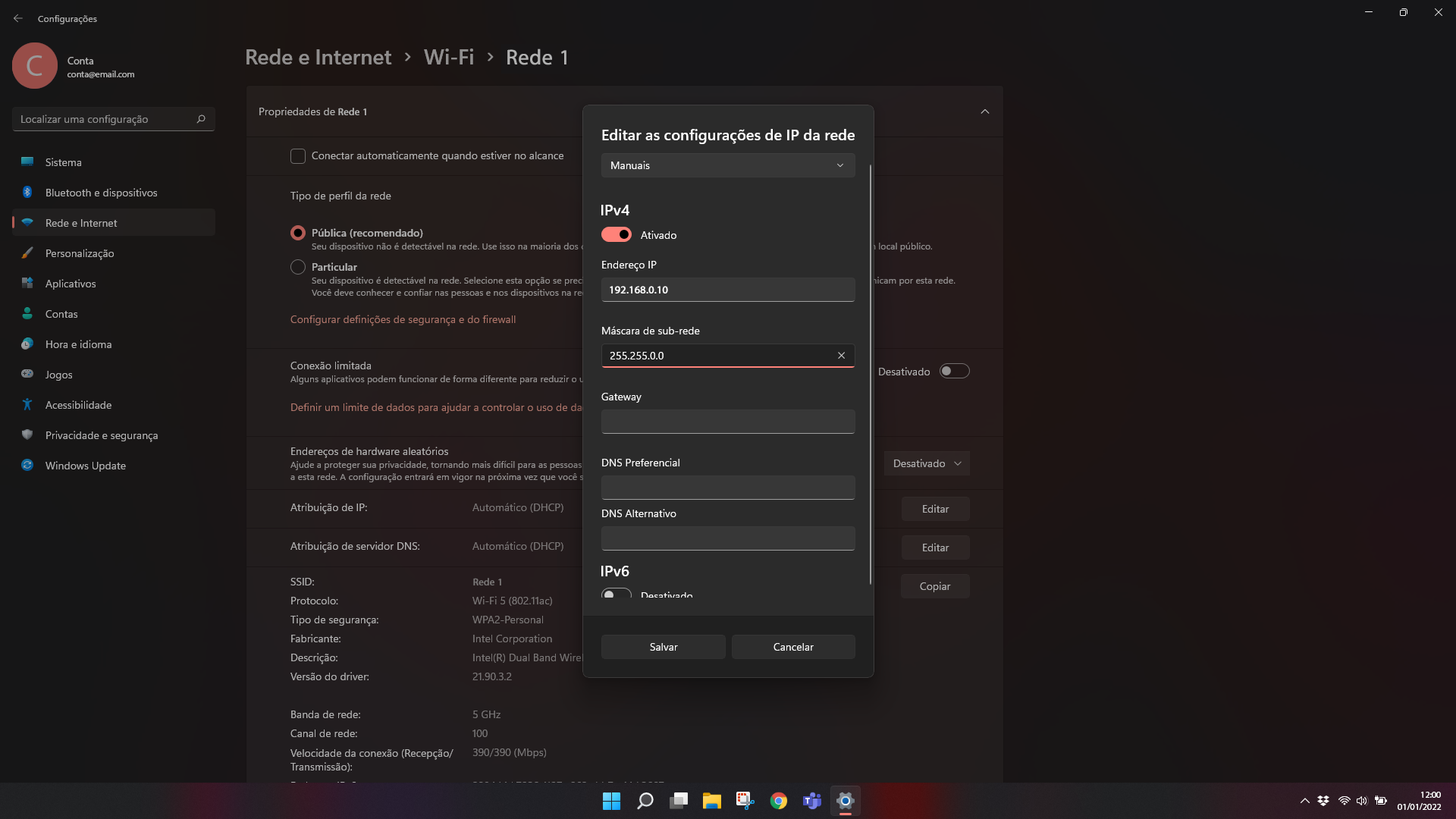
No campo Máscara de sub-rede, digite 255.255.0.0
-
Passo 22
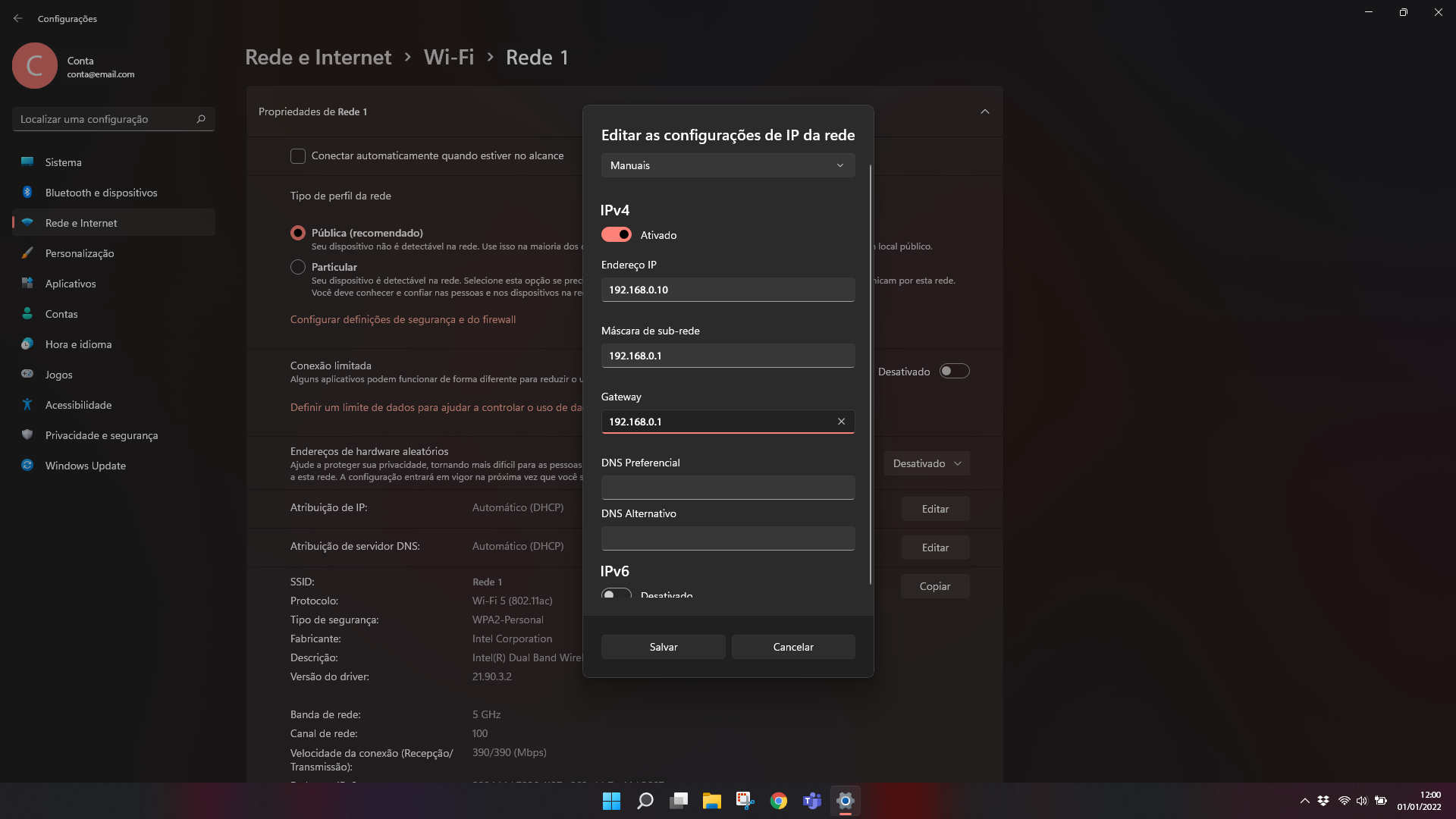
No campo Gateway, digite 192.168.0.1
-
Passo 23
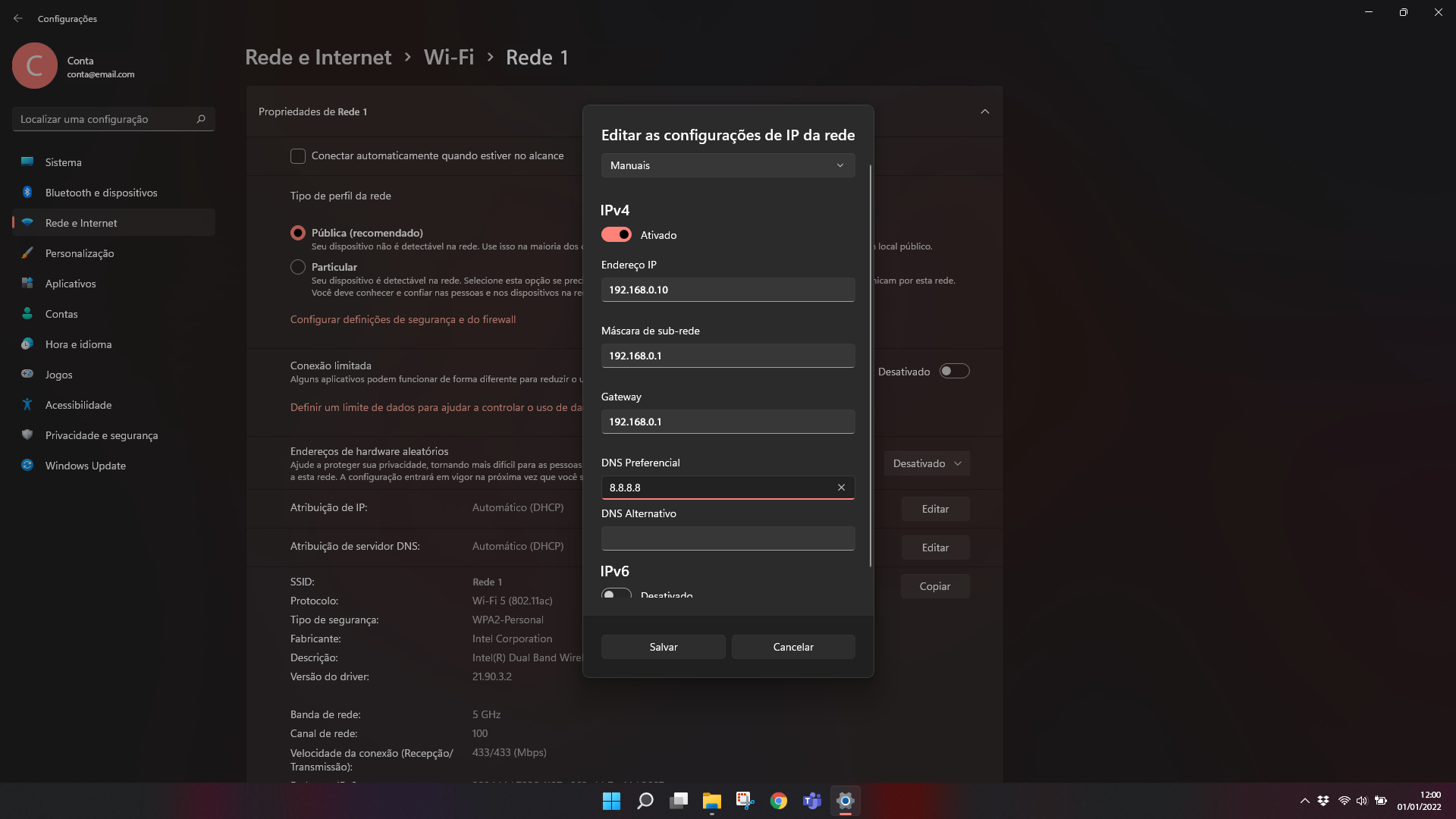
No campo DNS Preferencial, digite 8.8.8.8
-
Passo 24
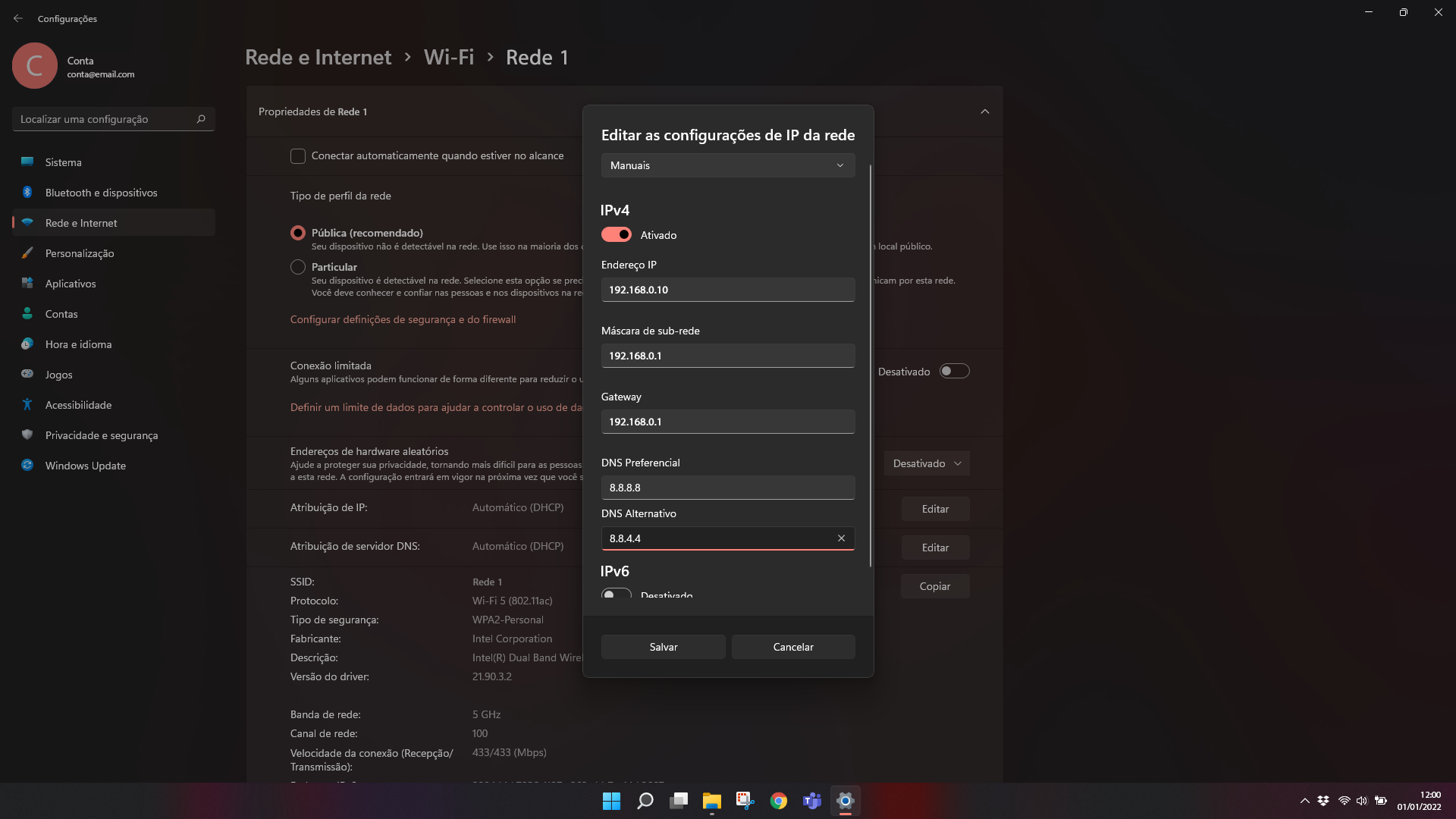
No campo DNS Alternativo, digite 8.8.4.4
-
Passo 25
Clique em Salvar.
-
Passo 26
A configuração foi concluída.
ㅤ
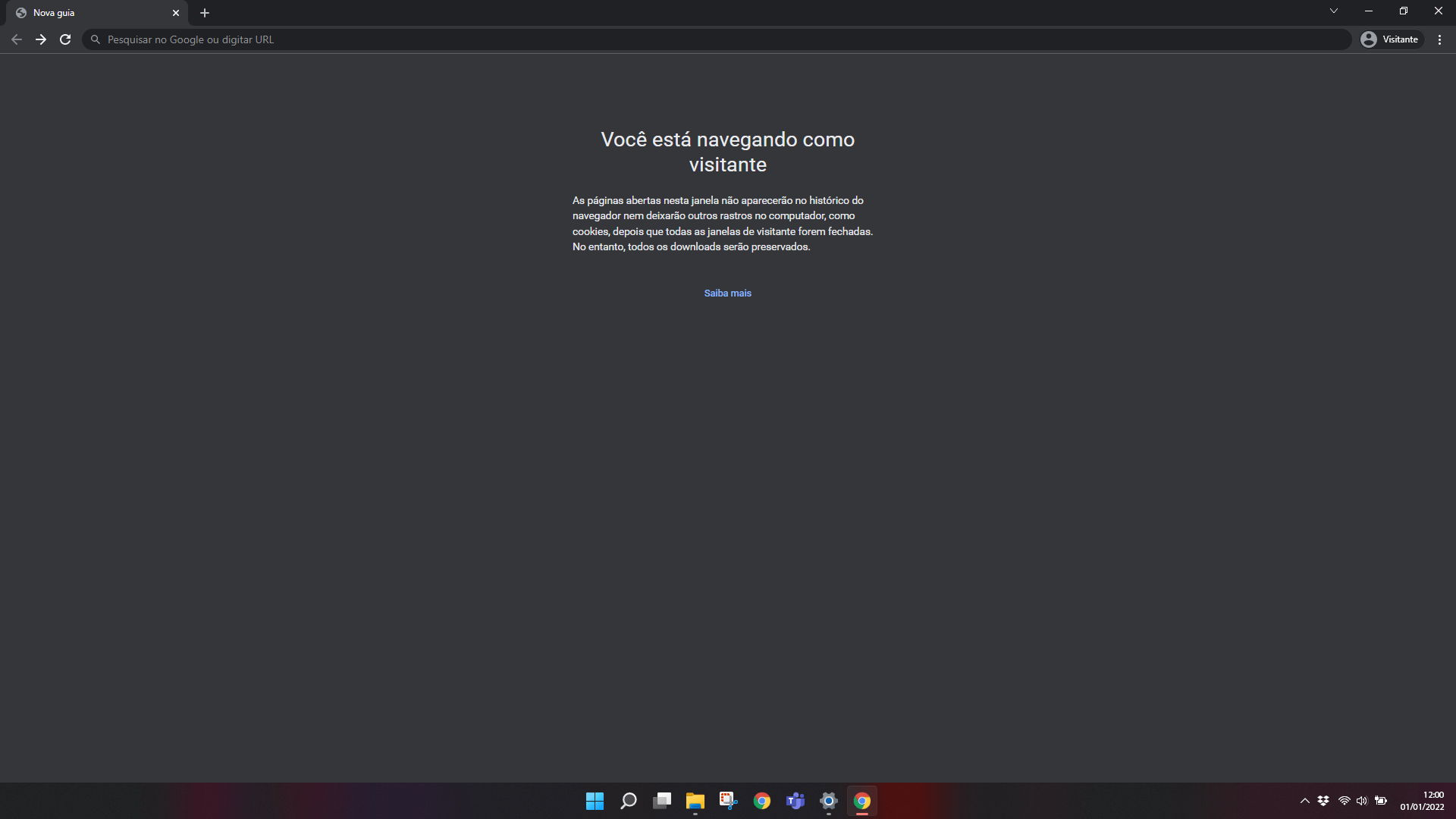
Agora, abra o navegador do seu computador. Neste caso, Google Chrome.
-
Passo 27
Na barra de navegação, digite 192.168.0.1 e aperte Enter no teclado.
-
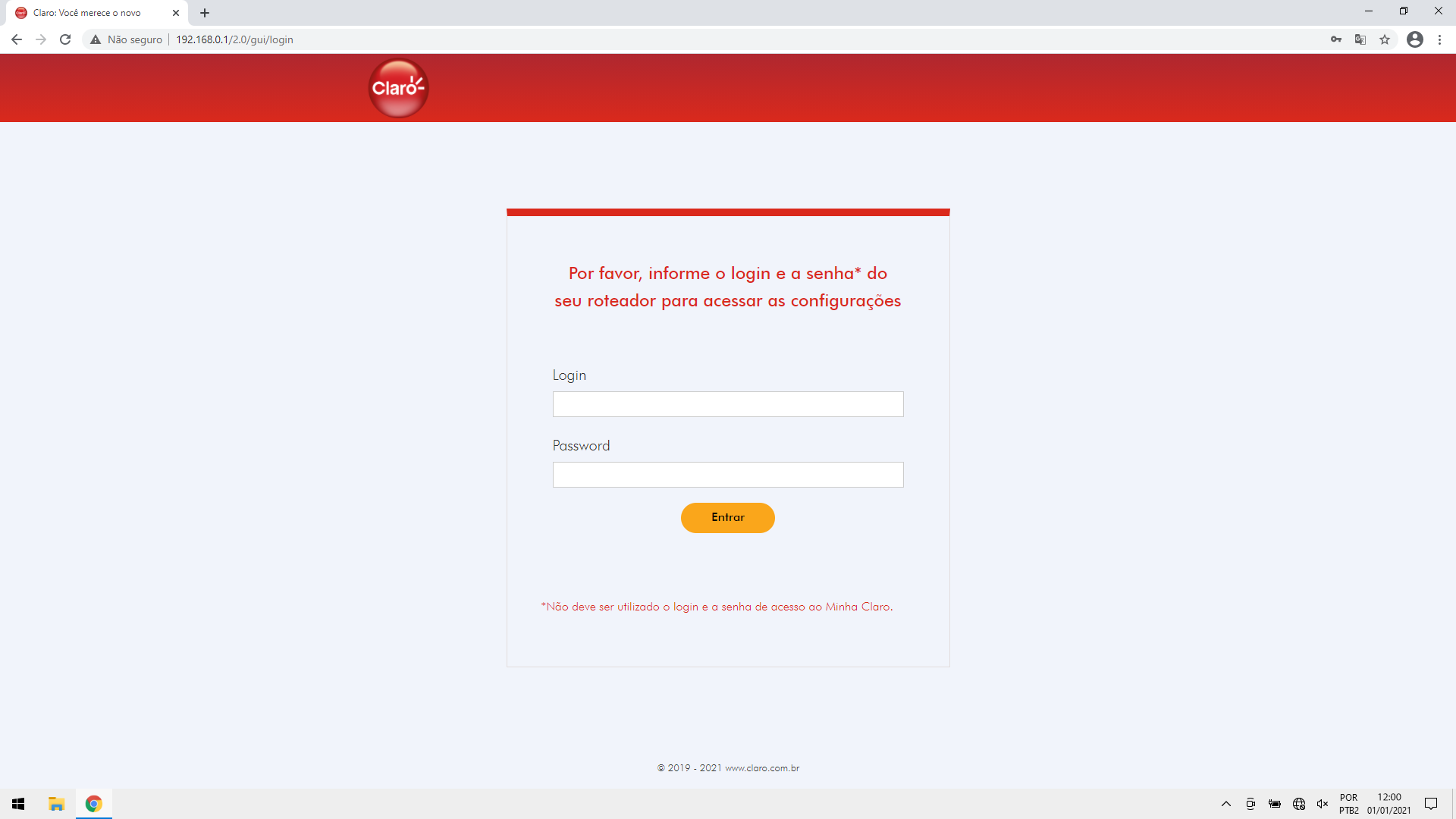
Passo 28
Digite o login e a senha de acesso ao modem Wi-Fi e clique em Entrar.
ㅤ
Obs.: o login e a senha padrão de acesso estão localizados na etiqueta do seu modem Wi-Fi.
-
Passo 29
O modo bridge do seu aparelho foi configurado e está pronto para uso.