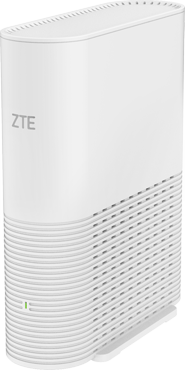
H6701Q

O que fazer no modem Wi-Fi após cancelar o Extensor Wi-Fi Mesh

0 votos

Saiba os ajustes que serão necessários para realizar no seu modem Wi-Fi após o cancelamento do aparelho Mesh.

1
2
3
4
5
6
7
8
9
10
11
12
  • Passo 1


    Se o seu modem Wi-Fi é um ZTE F689, ZTE F6600 ou ZTE F6645, basta apenas desligar os extensores Wi-Fi Mesh e armazená-los para a devolução.

    Se o seu modem Wi-Fi não está listado, siga os passos abaixo:
    ZTE H6701Q
  • Passo 2


    Desligue os extensores Wi-Fi Mesh e desconecte-os do seu modem Wi-Fi.
    ZTE H6701Q
  • Passo 3


    No seu computador, acesse a página de configurações do seu modem Wi-Fi.

    Caso não saiba acessá-la, clique aqui.
    ZTE H6701Q
  • Passo 4


    Clique em Configurações avançadas.
    ZTE H6701Q
  • Passo 5


    Clique no símbolo de lista.
    ZTE H6701Q
  • Passo 6


    Clique em Wi-Fi.
    ZTE H6701Q
  • Passo 7


    Clique em Rádio.
    ZTE H6701Q
  • Passo 8


    Role a página para baixo.

    Em 2.4 GHZ, marque ATIVAR.
    ZTE H6701Q
  • Passo 9


    Role a página para baixo.

    Clique em APLICAR AJUSTES.
    ZTE H6701Q
  • Passo 10


    Repita o processo para a frequência 5 GHZ.
    ZTE H6701Q
  • Passo 11


    Após essa configuração, seu modem Wi-Fi voltará a funcionar sem a rede Wi-Fi Mesh.
    ZTE H6701Q
  • Passo 12


    Caso sua rede Wi-Fi não esteja funcionando corretamente, será necessário restaurar as configurações de fábrica do seu aparelho. Para isso, aperte e segure o botão reset, que está na parte traseira do aparelho, por 30 segundos até que todas as luzes do equipamento se apaguem.

    Após a restauração, as senhas serão as mesmas da etiqueta fixada no modem Wi-Fi. Clique aqui para ver onde encontrar essa etiqueta de identificação técnica, que contém informações sobre usuários, senha da rede Wi-Fi e senha de acesso à página de configuração do modem Wi-Fi.
    ZTE H6701Q

Esta informação foi útil pra você?

Obrigado pelo seu comentário!
Obrigado por sua resposta.