ZXHN H3621P
Como restaurar as configurações de fábrica do Extensor Wi-Fi Mesh
4 votos
Aprenda a restaurar o seu Wi-Fi Mesh adicional para trocá-lo de lugar ou utilizá-lo como extensor principal em outra rede Mesh.
-
Passo 1
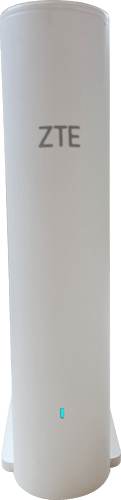
Atenção: ao restaurar o Extensor Wi-Fi Mesh principal, a rede Wi-Fi Mesh será completamente desfeita e será necessário refazê-la. Veja como configurar a rede Wi-Fi Mesh do Extensor Wi-Fi Mesh principal através do tutorial Como instalar o Extensor Wi-Fi Mesh principal pelo Android ou iPhone.
ㅤ
Ao restaurar o Extensor Adicional, somente a rede Mesh do extensor restaurado será desconfigurada e será necessário reconfigurá-la através do tutorial Como instalar um Extensor Wi-Fi Mesh adicional via Wi-Fi ou Como instalar um Extensor Wi-Fi Mesh adicional por cabo.
-
Passo 2
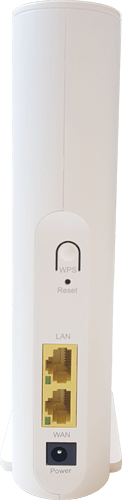
Para restaurar o dispositivo, insira um objetivo pontiagudo, como uma agulha, no botão Reset e aguarde 10 segundos.
-
Passo 3
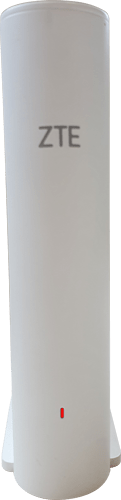
O led vermelho fixo indica que o roteador está restaurando as configurações de fábrica.
-
Passo 4
O led vermelho piscando indica que o processo de restauração foi finalizado!
-
Passo 5
Veja como instalar o Extensor Wi-Fi Mesh principal para Android ou iPhone, novamente.
ㅤ
Veja também Como instalar um Extensor Wi-Fi Mesh adicional por Wi-Fi ou Como instalar um Extensor Wi-Fi Mesh adicional por cabo.
-
Passo 6
Caso tenha problemas para restaurar seu aparelho, entre em contato com a Central de Atendimento da Claro pelo número 10621.